
Nếu bạn là một tín đồ của dòng game sinh tồn thế giới mở, chắc hẳn đã không ít lần nghe đến cái tên tlauncher – công cụ hỗ trợ cài đặt và trải nghiệm Minecraft phổ biến nhất hiện nay. Với khả năng tùy biến cao, hỗ trợ nhiều phiên bản và hoàn toàn miễn phí, đây là giải pháp tối ưu cho những ai muốn khám phá thế giới khối vuông kỳ diệu mà không muốn tốn kém chi phí mua bản quyền chính chủ ngay từ đầu.
TLauncher là gì? Tại sao cộng đồng game thủ lại ưa chuộng?
TLauncher không chỉ đơn thuần là một trình khởi chạy (launcher) cho Minecraft. Nó là một nền tảng tích hợp toàn diện, cho phép người dùng tải xuống và cài đặt bất kỳ phiên bản nào của trò chơi, từ các phiên bản alpha cũ kỹ đến những bản cập nhật mới nhất.
Điểm mạnh vượt trội của công cụ này nằm ở khả năng quản lý mod, skin và tài nguyên game cực kỳ đơn giản. Đối với những người mới bắt đầu, việc tự cài đặt server hay quản lý các file cấu hình có thể là một “cơn ác mộng”, nhưng với giao diện trực quan của phần mềm này, mọi thao tác đều trở nên dễ dàng chỉ với vài cú click chuột.
Các tính năng nổi bật của TLauncher
- Hỗ trợ mọi phiên bản: Cập nhật liên tục từ nhà phát hành, bao gồm cả các bản snapshot thử nghiệm.
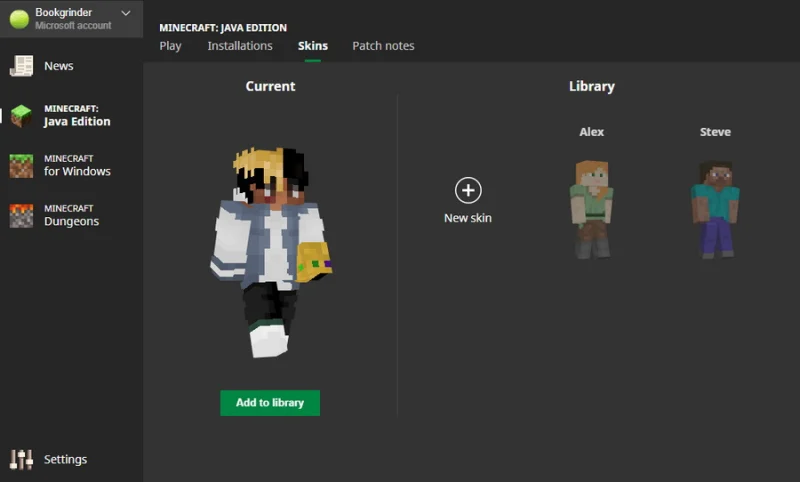
- Hệ thống Skin phong phú: Cho phép bạn tùy chỉnh ngoại hình nhân vật một cách dễ dàng và hiển thị cho những người chơi khác trong cùng hệ thống.
- Quản lý Modpack: Tích hợp sẵn kho mod khổng lồ, giúp bạn cài đặt các bản mod phức tạp mà không cần can thiệp sâu vào file hệ thống.
- Tương thích đa nền tảng: Hoạt động mượt mà trên Windows, macOS và Linux.
Hướng dẫn cài đặt TLauncher chi tiết cho người mới
Để bắt đầu cuộc hành trình trong thế giới khối vuông, bạn hãy thực hiện theo các bước chuẩn xác dưới đây:
Bước 1: Tải và cài đặt phần mềm
Truy cập vào trang chủ chính thức của phần mềm, chọn phiên bản hệ điều hành tương ứng. Sau khi tải file cài đặt (.exe hoặc .jar), bạn tiến hành chạy file và làm theo các hướng dẫn trên màn hình. Đảm bảo máy tính của bạn đã cài đặt phiên bản Java mới nhất để trò chơi có thể vận hành trơn tru.
Bước 2: Tạo tài khoản và cấu hình
Sau khi mở ứng dụng, hãy nhập tên người chơi (Username) mà bạn muốn hiển thị. Nếu muốn sử dụng tính năng Skin, bạn nên đăng ký một tài khoản trên hệ thống của họ.
Bước 3: Chọn phiên bản và bắt đầu chơi
Tại giao diện chính, danh sách các phiên bản sẽ xuất hiện ở góc dưới bên trái. Chọn phiên bản bạn yêu thích (thường là phiên bản mới nhất để có nhiều tính năng thú vị) rồi nhấn nút “Install” hoặc “Enter the Game”.
Bảng so sánh: Bản quyền chính chủ và TLauncher
| Tiêu chí | Minecraft chính chủ | TLauncher |
|---|---|---|
| Chi phí | Trả phí một lần | Miễn phí |
| Server Multiplayer | Tham gia mọi server | Giới hạn ở server “Offline-mode” |
| Cài đặt Mod/Skin | Cần kiến thức kỹ thuật | Hỗ trợ tự động, cực dễ |
| Độ an toàn | Cao nhất | Cần cẩn trọng với nguồn tải |
Lưu ý an toàn khi sử dụng phần mềm bên thứ ba
Mặc dù việc sử dụng công cụ này rất tiện lợi, nhưng để đảm bảo an toàn cho thiết bị, người dùng cần lưu ý luôn tải từ nguồn uy tín. Tránh truy cập vào các đường dẫn lạ có thể chứa mã độc. Nếu bạn cảm thấy mệt mỏi sau những giờ chơi game căng thẳng, hãy thử tìm hiểu thêm về những tựa game mô phỏng lái xe giải trí để rèn luyện phản xạ thực tế thay vì chỉ ngồi trước màn hình quá lâu.
Đánh giá từ chuyên gia
Theo góc nhìn của các chuyên gia công nghệ, việc sử dụng các trình khởi chạy thay thế như TLauncher là một giải pháp hợp lý cho mục đích học tập, trải nghiệm cá nhân hoặc chơi trong mạng nội bộ gia đình. Tuy nhiên, nếu bạn muốn trải nghiệm đầy đủ các tính năng cộng đồng, chơi trên các server quốc tế lớn (như Hypixel), việc sở hữu một tài khoản bản quyền vẫn là lựa chọn ưu tiên hàng đầu để bảo vệ quyền lợi và ủng hộ nhà phát triển game.
Đối với những ai đang trong quá trình học tập và phát triển bản thân, việc quản lý thời gian chơi game và học các kỹ năng mới là rất quan trọng. Nếu bạn đang tìm kiếm lộ trình học lái xe ô tô chuyên nghiệp, hãy tham khảo các dịch vụ tại daylaixehanoi.vn để nhận được sự tư vấn tận tình từ đội ngũ chuyên gia giàu kinh nghiệm.
Câu hỏi thường gặp (FAQ)
1. TLauncher có khiến máy tính bị dính virus không?
Nếu bạn tải trực tiếp từ trang web chính thức của nhà phát triển, phần mềm này hoàn toàn an toàn. Tuy nhiên, hãy luôn bật phần mềm diệt virus để đảm bảo không có bất kỳ tệp tin độc hại nào xâm nhập.
2. Tôi có thể chơi cùng bạn bè dùng bản quyền không?
Có, nếu bạn và bạn bè cùng chơi trên một server được cấu hình ở chế độ “Offline-mode” (Cracked). Bạn không thể tham gia các server yêu cầu xác thực tài khoản chính chủ (Premium-only).
3. Có nên nâng cấp lên bản quyền sau này không?
Chắc chắn là có. Bản quyền mang lại trải nghiệm ổn định, bảo mật cao và quyền truy cập vào tất cả các tính năng đặc sắc nhất của Minecraft.
Hy vọng bài viết này đã giúp bạn hiểu rõ hơn về cách cài đặt và sử dụng phần mềm hỗ trợ chơi Minecraft hiệu quả. Nếu thấy thông tin hữu ích, đừng ngần ngại chia sẻ với bạn bè. Đừng quên liên hệ với chúng tôi nếu bạn có nhu cầu đăng ký các khóa đào tạo lái xe chất lượng tại Hà Nội!