
Việc quản lý dữ liệu cá nhân trên máy tính trở nên đơn giản và an toàn hơn bao giờ hết nhờ vào các công cụ lưu trữ đám mây. Nếu bạn đang tìm kiếm phương pháp để bảo vệ tài liệu quan trọng, hãy tham khảo cách đồng bộ dữ liệu lên drive tự động giúp bạn không bao giờ lo lắng về việc mất mát thông tin khi máy tính gặp sự cố. Đây là giải pháp tối ưu cho cả công việc văn phòng lẫn việc lưu trữ tài liệu học tập.
Tại sao bạn nên đồng bộ dữ liệu máy tính lên Drive?
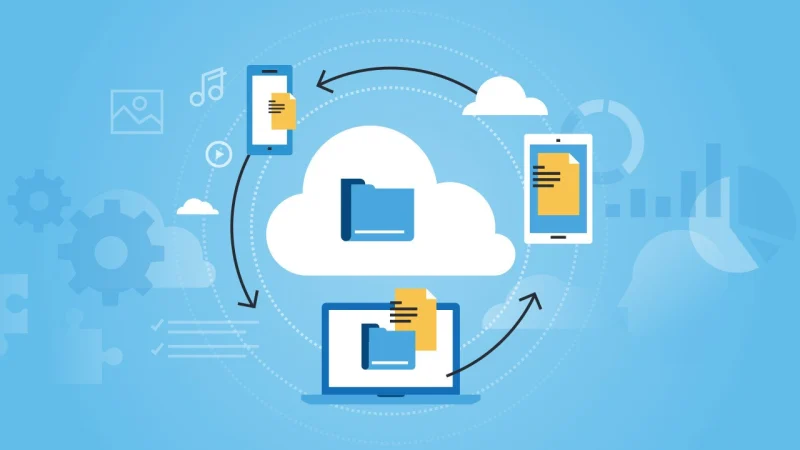
Trong kỷ nguyên số, dữ liệu chính là tài sản. Việc lưu trữ cục bộ trên ổ cứng máy tính tiềm ẩn rất nhiều rủi ro: hỏng ổ cứng, virus mã hóa dữ liệu, hoặc đơn giản là bạn quên mang theo máy tính khi cần tài liệu gấp. Nền tảng đám mây của Google mang lại những lợi ích vượt trội:
- Truy cập mọi lúc, mọi nơi: Chỉ cần có kết nối internet, bạn có thể mở file từ điện thoại, máy tính bảng hoặc bất kỳ máy tính nào khác.
- Sao lưu tự động: Mọi thay đổi trong thư mục được chọn sẽ được cập nhật tức thì lên hệ thống, đảm bảo bạn luôn làm việc với phiên bản mới nhất.
- Khả năng khôi phục: Nếu vô tình xóa nhầm hoặc file bị lỗi, bạn có thể dễ dàng khôi phục lại các phiên bản trước đó trong thùng rác hoặc lịch sử phiên bản.
- Bảo mật cao: Google cung cấp các lớp bảo mật tiên tiến, giúp dữ liệu của bạn an toàn hơn nhiều so với việc để trong một chiếc laptop cá nhân không được bảo vệ kỹ lưỡng.
Hướng dẫn cài đặt công cụ Drive cho máy tính
Để bắt đầu quy trình đồng bộ tự động, bạn cần cài đặt ứng dụng Google Drive cho máy tính (trước đây là Backup and Sync). Dưới đây là các bước chi tiết:
Bước 1: Tải và cài đặt phần mềm
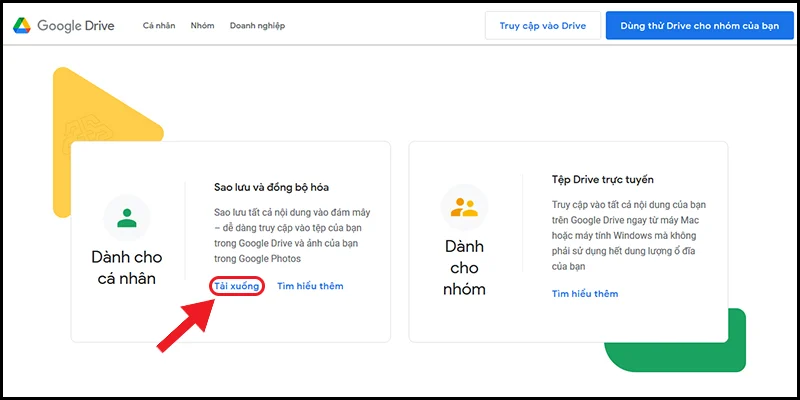
Truy cập trang chủ của Google Drive, tải xuống phiên bản dành cho hệ điều hành Windows hoặc macOS. Sau khi tải về, hãy chạy file cài đặt và làm theo các hướng dẫn trên màn hình cho đến khi biểu tượng đám mây xuất hiện ở thanh Taskbar (Windows) hoặc Menu Bar (Mac).
Bước 2: Đăng nhập tài khoản
Sử dụng tài khoản Gmail của bạn để đăng nhập. Lưu ý, hãy đảm bảo bạn có đủ dung lượng lưu trữ cần thiết. Nếu bạn thường xuyên cần lưu trữ dữ liệu lớn, hãy tìm hiểu thêm các mẹo tăng dung lượng lưu trữ đám mây miễn phí để tối ưu hóa không gian của mình.
Bước 3: Chọn thư mục cần đồng bộ
Trong phần cài đặt của ứng dụng, chọn mục “My Computer” (Máy tính của tôi). Tại đây, bạn có thể chọn các thư mục cụ thể trên máy tính mà bạn muốn hệ thống tự động theo dõi và cập nhật lên đám mây. Hệ thống sẽ tạo một “bản sao” trên mây, mọi thao tác chỉnh sửa ở thư mục gốc trên máy tính sẽ được phản chiếu ngay lập tức.
Bảng so sánh: Lưu trữ nội bộ vs. Đồng bộ đám mây
| Tiêu chí | Lưu trữ ổ cứng (Local) | Đồng bộ đám mây (Drive) |
|---|---|---|
| Khả năng truy cập | Chỉ trên thiết bị đó | Mọi thiết bị, mọi nơi |
| Độ an toàn | Thấp (dễ mất nếu hỏng máy) | Cao (có hệ thống backup) |
| Chia sẻ | Khó khăn (qua USB, email) | Dễ dàng (bằng đường link) |
| Chi phí | Mua ổ cứng một lần | Miễn phí (có gói nâng cấp) |
Những lưu ý quan trọng để tối ưu hóa dữ liệu
Việc đồng bộ tự động rất tiện lợi, nhưng để tránh tình trạng đầy dung lượng hoặc xung đột file, người dùng cần lưu ý:
- Chọn lọc thư mục: Không nên đồng bộ toàn bộ ổ cứng (như thư mục Windows hay Program Files) vì sẽ gây lãng phí dung lượng và làm chậm tốc độ internet. Chỉ chọn các thư mục chứa tài liệu, ảnh, video quan trọng.
- Kiểm tra kết nối mạng: Nếu bạn đang ở nơi có internet không ổn định, hãy tạm dừng đồng bộ để tránh lỗi file.
- Quản lý phiên bản: Nếu bạn làm việc trên các file tài liệu lớn, hãy tận dụng tính năng quản lý phiên bản để quay lại các bước chỉnh sửa trước đó nếu cần.
Góc nhìn chuyên gia: Tại sao việc quản lý tệp tin là kỹ năng cần thiết?
Theo các chuyên gia công nghệ, khả năng quản trị dữ liệu số cũng giống như kỹ năng xử lý tình huống khi tham gia giao thông. Bạn cần sự ngăn nắp, khoa học và luôn có kế hoạch dự phòng. Khi dữ liệu được sắp xếp khoa học trên đám mây, bạn sẽ giảm bớt được áp lực tinh thần, từ đó tập trung tốt hơn vào công việc và học tập. Nếu bạn đang có kế hoạch học tập để nâng cao kỹ năng bản thân, hãy tham khảo các khóa đào tạo tại Day lái xe hà nội để được tư vấn lộ trình học tập bài bản và chuyên nghiệp nhất.
Ý kiến chuyên gia về bảo mật
“Đừng bao giờ coi thường việc sao lưu dữ liệu. Nhiều người dùng chỉ nhận ra tầm quan trọng của nó khi đã mất đi những tài liệu quý giá trong nhiều năm. Việc sử dụng các nền tảng đám mây uy tín không chỉ là lưu trữ, đó là hình thức bảo hiểm cho công sức làm việc của bạn.”
Giải đáp thắc mắc thường gặp (FAQ)
1. Tôi có thể đồng bộ dữ liệu từ nhiều máy tính vào một tài khoản không?
Có, bạn hoàn toàn có thể cài đặt ứng dụng trên nhiều máy tính khác nhau và đăng nhập cùng một tài khoản. Google sẽ phân loại dữ liệu theo tên thiết bị trong mục “Computers” để bạn dễ dàng quản lý.
2. Nếu tôi xóa file trên máy tính, nó có bị xóa trên đám mây không?
Mặc định, khi bạn xóa file trong thư mục đã đồng bộ, nó cũng sẽ bị xóa trên đám mây. Tuy nhiên, bạn có thể vào thùng rác của hệ thống đám mây để khôi phục lại trong vòng 30 ngày.
Hy vọng bài viết này đã giúp bạn nắm rõ cách đồng bộ dữ liệu tự động để bảo vệ tài sản số của mình. Hãy chia sẻ bài viết này đến bạn bè và đồng nghiệp nếu thấy hữu ích. Nếu bạn đang quan tâm đến việc học lái xe ô tô để chủ động hơn trong việc di chuyển, đừng ngần ngại truy cập daylaixehanoi.vn để đăng ký các khóa học uy tín và chất lượng nhất hiện nay.