
Tìm hiểu cách đăng xuất viber trên máy tính là một trong những kỹ năng cơ bản nhưng cực kỳ quan trọng để bảo vệ quyền riêng tư và dữ liệu cá nhân của bạn. Trong thời đại công nghệ số, việc sử dụng các ứng dụng nhắn tin như Viber trên PC, Laptop tại văn phòng làm việc, quán net hay máy tính dùng chung là điều vô cùng phổ biến.
Tuy nhiên, nếu quên thoát tài khoản khi rời đi, bạn có thể phải đối mặt với nguy cơ rò rỉ tin nhắn, hình ảnh nhạy cảm hoặc thông tin công việc quan trọng. Bài viết dưới đây sẽ hướng dẫn bạn chi tiết các bước để thoát tài khoản an toàn, nhanh chóng nhất.
Tại sao bạn cần nắm rõ cách đăng xuất Viber trên máy tính?
Nhiều người dùng thường có thói quen chỉ nhấn dấu “X” ở góc phải màn hình để tắt cửa sổ ứng dụng và lầm tưởng rằng tài khoản của mình đã an toàn. Thực tế, ứng dụng vẫn đang chạy ngầm và bất kỳ ai mở máy tính lên đều có thể đọc được toàn bộ nội dung chat của bạn. Việc thực hiện đúng cách đăng xuất viber trên máy tính mang lại nhiều lợi ích thiết thực:
- Bảo mật thông tin cá nhân: Ngăn chặn người lạ hoặc đồng nghiệp tò mò đọc trộm tin nhắn, xem hình ảnh cá nhân hay các tài liệu nội bộ quan trọng của công ty.
- Tránh bị kẻ gian lợi dụng: Nếu tài khoản rơi vào tay kẻ xấu, họ có thể mạo danh bạn để nhắn tin lừa đảo vay tiền người thân, bạn bè.
- Giải phóng tài nguyên máy tính: Khi bạn đăng xuất hoàn toàn, ứng dụng sẽ ngừng đồng bộ hóa dữ liệu ngầm, giúp máy tính (đặc biệt là các máy cấu hình yếu) hoạt động mượt mà hơn.
Hướng dẫn cách đăng xuất Viber trên máy tính trực tiếp
Nếu bạn vẫn đang ngồi trước màn hình máy tính và chuẩn bị kết thúc phiên làm việc, hãy thực hiện cách đăng xuất viber trên máy tính trực tiếp theo các thao tác vô cùng đơn giản sau đây:
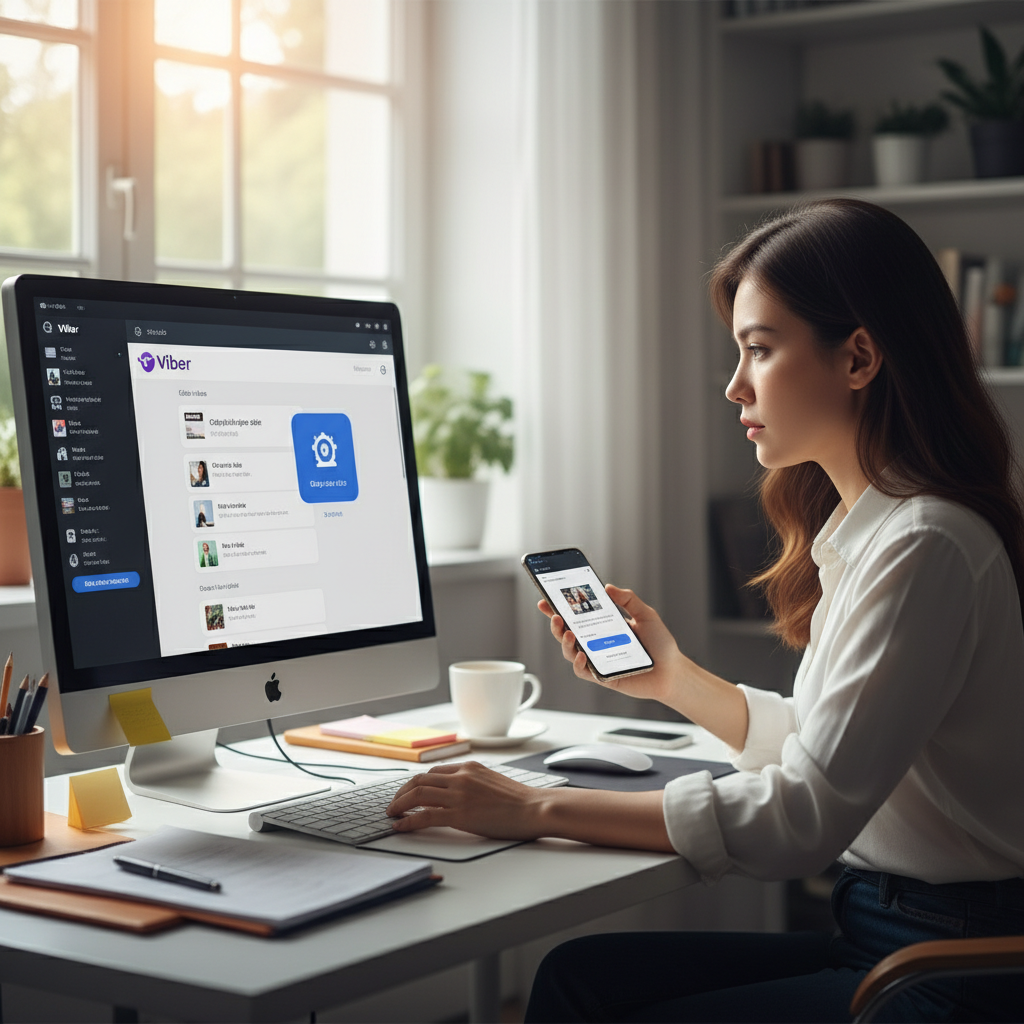
Bước 1: Mở phần Cài đặt (Settings) trên Viber
Trên giao diện chính của ứng dụng Viber trên máy tính, bạn hãy chú ý đến biểu tượng bánh răng cưa (Settings) thường nằm ở góc trên cùng bên phải hoặc ở thanh menu bên trái màn hình. Hãy click chuột vào biểu tượng này để mở bảng điều khiển cài đặt.
Bước 2: Truy cập vào mục Quyền riêng tư (Privacy & Security)
Trong cửa sổ Cài đặt vừa hiện ra, bạn tìm và nhấp vào mục “Privacy & Security” (Quyền riêng tư và Bảo mật). Đây là nơi quản lý toàn bộ các thiết lập liên quan đến an toàn tài khoản của bạn trên thiết bị này.
Bước 3: Tiến hành Hủy kích hoạt (Deactivate)
Khác với một số phần mềm khác dùng từ “Log out” (Đăng xuất), Viber sử dụng thuật ngữ “Deactivate” (Hủy kích hoạt) cho phiên bản máy tính. Bạn hãy cuộn xuống dưới cùng và nhấn vào nút Deactivate. Một hộp thoại cảnh báo sẽ hiện ra hỏi bạn có chắc chắn muốn thực hiện thao tác này không. Việc hủy kích hoạt sẽ xóa toàn bộ lịch sử tin nhắn và dữ liệu Viber đã lưu trên chiếc máy tính đó (tin nhắn trên điện thoại của bạn vẫn được giữ nguyên). Hãy nhấn “Deactivate” một lần nữa để xác nhận.
Như vậy là bạn đã hoàn thành cách đăng xuất viber trên máy tính một cách triệt để. Lần sau muốn sử dụng lại, bạn sẽ cần dùng điện thoại để quét mã QR đăng nhập từ đầu.
Cách đăng xuất Viber trên máy tính từ xa bằng điện thoại
Tình huống trớ trêu nhất là khi bạn đã rời khỏi văn phòng, về đến nhà hoặc đang đi công tác xa mới sực nhớ ra mình quên chưa thoát Viber trên máy tính công ty. Đừng quá lo lắng, nhà phát hành đã cung cấp cách đăng xuất viber trên máy tính từ xa thông qua chiếc điện thoại thông minh của bạn. Chỉ cần điện thoại của bạn có kết nối Internet (Wifi hoặc 4G), hãy làm theo các bước sau:
Bước 1: Mở ứng dụng Viber trên điện thoại
Khởi động ứng dụng Viber trên điện thoại Android hoặc iPhone của bạn. Tại giao diện chính, hãy nhấn vào biểu tượng “Thêm” (More) có hình 3 dấu chấm hoặc 3 dấu gạch ngang ở góc dưới cùng bên phải màn hình.
Bước 2: Vào Cài đặt và Quản lý thiết bị
Tiếp theo, bạn chọn mục “Cài đặt” (Settings), sau đó tìm đến phần “Tài khoản” (Account). Tại đây, bạn sẽ thấy một mục có tên là “Máy tính để bàn và Máy tính bảng” (Desktop and Tablets). Hãy nhấp vào đó.
Bước 3: Ngắt kết nối thiết bị từ xa
Lúc này, màn hình điện thoại sẽ hiển thị danh sách toàn bộ các thiết bị máy tính, laptop hoặc máy tính bảng đang đăng nhập tài khoản Viber của bạn. Bạn chỉ cần tìm đúng tên chiếc máy tính mà mình muốn thoát tài khoản, sau đó nhấn vào nút “Hủy kích hoạt” (Deactivate) hoặc biểu tượng thùng rác bên cạnh. Xác nhận lệnh một lần nữa là xong.
Với cách đăng xuất viber trên máy tính từ xa này, ngay lập tức phiên bản Viber trên chiếc máy tính kia sẽ bị văng ra ngoài, toàn bộ dữ liệu đồng bộ cũng sẽ bị xóa sạch, đảm bảo an toàn tuyệt đối cho bạn dù bạn đang ở bất cứ đâu.
Mẹo bảo mật máy tính và ứng dụng nhắn tin bạn nên biết
Bên cạnh việc nắm vững cách đăng xuất viber trên máy tính, để nâng cao tối đa sự an toàn cho không gian làm việc số của mình, bạn nên kết hợp thêm một số thủ thuật khác. Ví dụ, nếu bạn thường xuyên phải rời khỏi bàn làm việc trong thời gian ngắn, việc thiết lập mật khẩu màn hình là vô cùng cần thiết. Bạn có thể tham khảo bài viết hướng dẫn cách cài mật khẩu máy tính Win 10 để ngăn chặn người khác truy cập trái phép vào thiết bị của mình.
Ngoài ra, đối với dân văn phòng tại Việt Nam, bên cạnh Viber thì Zalo cũng là một công cụ liên lạc chủ đạo. Để tránh việc tin nhắn nhảy lên màn hình gây mất tập trung hoặc bị người khác liếc nhìn thấy khi bạn đang thuyết trình, chia sẻ màn hình, bạn nên tìm hiểu thêm mẹo tắt thông báo Zalo trên máy tính. Sự kết hợp giữa các kỹ năng này sẽ giúp bạn làm chủ hoàn toàn các công cụ giao tiếp trực tuyến.
Sự liên hệ giữa kỹ năng máy tính và việc thi bằng lái xe
Những kỹ năng máy tính này không chỉ phục vụ công việc mà còn đặc biệt hữu ích nếu bạn đang có ý định thi bằng lái xe ô tô. Hiện nay, việc thi lý thuyết và làm bài thi Mô phỏng 120 tình huống giao thông hoàn toàn thực hiện trên máy tính. Nếu bạn đã quen thao tác phím chuột, việc đỗ điểm tối đa là rất dễ dàng. Tại Trung tâm đào tạo lái xe Thái Việt (daylaixehanoi.vn), học viên luôn được hỗ trợ cài đặt phần mềm ôn thi miễn phí tại nhà, đồng thời được cọ xát trực tiếp trên hệ thống phòng máy và xe chip đời mới sát với thực tế thi nhất.
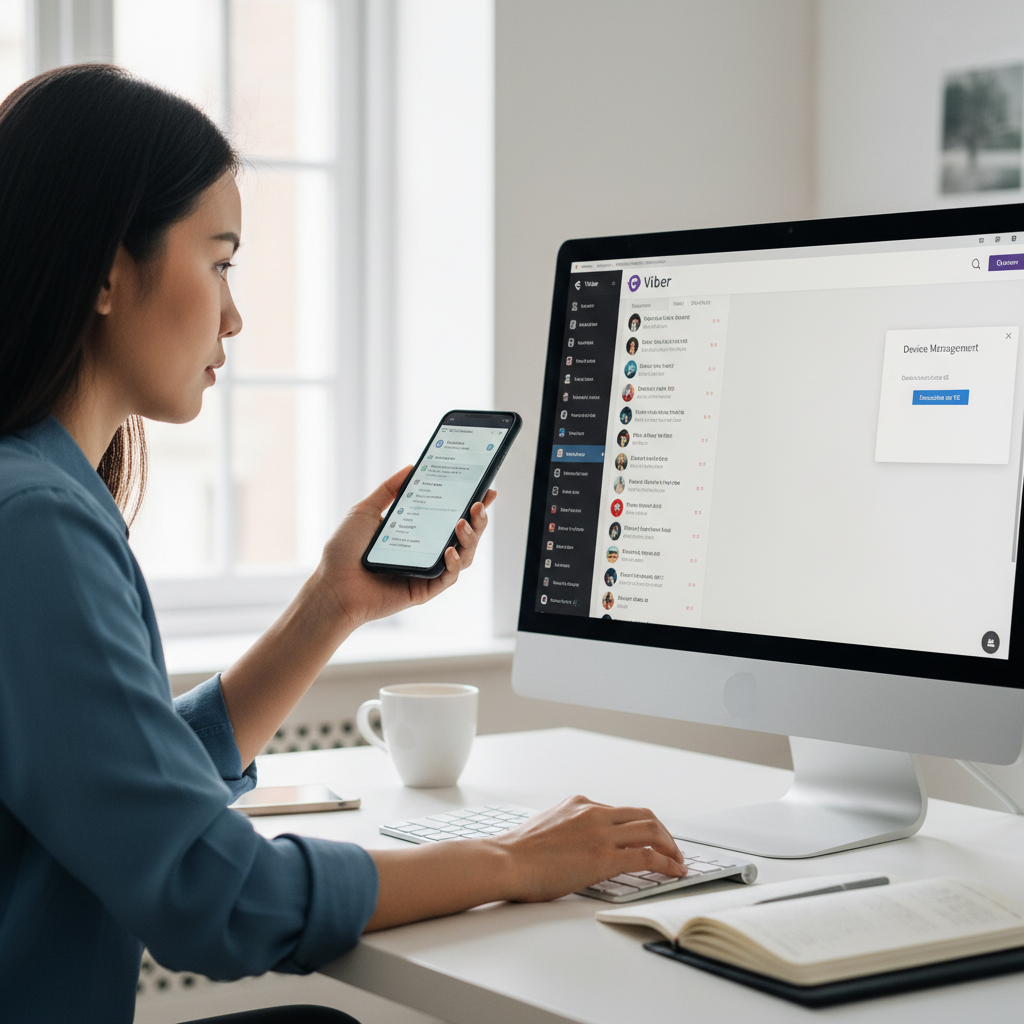
Cách đăng xuất Viber trên máy tính từ xa bảo vệ thông tin
Giải đáp một số thắc mắc thường gặp
Đăng xuất Viber trên máy tính có làm mất tin nhắn trên điện thoại không?
Câu trả lời là KHÔNG. Việc bạn áp dụng cách đăng xuất viber trên máy tính (Hủy kích hoạt) chỉ xóa dữ liệu bộ nhớ đệm và lịch sử chat trên chính chiếc máy tính đó. Mọi tin nhắn, hình ảnh, video và danh bạ trên điện thoại smartphone của bạn vẫn được giữ nguyên vẹn và an toàn.
Tại sao tôi không tìm thấy nút Đăng xuất (Log out)?
Như đã đề cập ở trên, Viber thiết kế cơ chế bảo mật trên PC dưới dạng Hủy kích hoạt (Deactivate) chứ không đơn thuần là Đăng xuất (Log out) như Zalo hay Messenger. Việc này giúp đảm bảo dữ liệu không bị lưu lại dưới dạng file tạm trên ổ cứng máy tính công cộng. Do đó, khi muốn thoát, bạn bắt buộc phải chọn Deactivate.
Có thể đăng nhập lại sau khi đã Hủy kích hoạt không?
Hoàn toàn có thể. Sau khi thực hiện cách đăng xuất viber trên máy tính, nếu muốn sử dụng lại ứng dụng trên thiết bị đó, bạn chỉ cần mở phần mềm Viber lên, một mã QR code sẽ xuất hiện. Bạn dùng tính năng quét mã QR trên ứng dụng Viber của điện thoại để quét và đồng bộ lại dữ liệu từ đầu.
Kết luận
Việc nắm rõ và tạo thói quen áp dụng cách đăng xuất viber trên máy tính là một bước nhỏ nhưng mang lại giá trị lớn trong việc bảo vệ quyền riêng tư cá nhân trong kỷ nguyên số. Dù thao tác trực tiếp hay xử lý từ xa qua điện thoại, các bước thực hiện đều vô cùng nhanh chóng và dễ hiểu. Hy vọng với bài viết hướng dẫn chi tiết trên, bạn đã có thể tự tin quản lý tài khoản của mình một cách an toàn nhất.
Đừng quên chia sẻ bài viết này đến bạn bè, người thân và đồng nghiệp để mọi người cùng biết cách bảo vệ thông tin cá nhân trên môi trường mạng. Ngoài ra, nếu bạn hoặc người thân đang có nhu cầu học và thi bằng lái xe ô tô các hạng B1, B2, C trọn gói, uy tín, không phát sinh chi phí, hãy liên hệ ngay với Trung tâm Dạy Nghề – Sát hạch lái xe Thái Việt qua Website: daylaixehanoi.vn hoặc gọi trực tiếp đến Hotline của chúng tôi để được tư vấn lộ trình học tối ưu nhất!
