
Zalo là ứng dụng giao tiếp phổ biến nhất hiện nay tại Việt Nam, tuy nhiên việc biết cách tắt thông báo zalo trên máy tính là điều vô cùng cần thiết để bạn không bị phân tâm bởi những tiếng “ting ting” liên tục trong giờ làm việc. Khi cài đặt và sử dụng Zalo trên máy tính (PC hoặc Laptop), mặc định ứng dụng sẽ luôn hiển thị pop-up tin nhắn góc phải màn hình kèm theo âm thanh mỗi khi có người nhắn tin hoặc gọi điện.
Mặc dù tính năng này giúp bạn không bỏ lỡ thông tin quan trọng, nhưng trong nhiều trường hợp, nó lại trở thành “kẻ thù” của sự tập trung. Bài viết dưới đây sẽ hướng dẫn bạn các thủ thuật cực kỳ đơn giản để kiểm soát hoàn toàn các thông báo này.
Tại sao bạn nên tắt thông báo Zalo trên máy tính?
Trong môi trường công sở hoặc khi đang cần sự tập trung cao độ cho học tập, việc liên tục bị gián đoạn bởi tin nhắn có thể làm giảm tới 40% hiệu suất làm việc của bạn. Khi bạn chủ động tắt thông báo zalo trên máy tính, bạn sẽ nhận được những lợi ích tuyệt vời sau:
- Bảo vệ sự riêng tư: Khi bạn đang thuyết trình, chia sẻ màn hình (share screen) qua Zoom, Google Meet với đối tác hoặc đồng nghiệp, một tin nhắn nhạy cảm hoặc mang tính chất cá nhân hiện lên có thể khiến bạn rơi vào tình huống khó xử.
- Tăng cường sự tập trung: Âm thanh thông báo và các khung pop-up nhảy lên liên tục sẽ cắt đứt mạch suy nghĩ của bạn. Việc tắt thông báo zalo trên máy tính giúp bạn duy trì trạng thái “Deep Work” (làm việc sâu), từ đó hoàn thành công việc nhanh chóng và hiệu quả hơn.
- Giảm thiểu căng thẳng: Cảm giác luôn phải túc trực và trả lời tin nhắn ngay lập tức tạo ra áp lực vô hình. Khi không còn bị làm phiền, bạn có thể chủ động sắp xếp thời gian để kiểm tra và trả lời tin nhắn vào những khung giờ cố định.
Hướng dẫn chi tiết 4 cách tắt thông báo Zalo trên máy tính
Tùy thuộc vào nhu cầu sử dụng thực tế, bạn có thể chọn tắt toàn bộ thông báo của ứng dụng, hoặc chỉ tắt cho một vài cá nhân/nhóm cụ thể. Dưới đây là các phương pháp chi tiết nhất.

Cách 1: Tắt âm thanh và pop-up thông báo toàn cục trên Zalo PC
Nếu bạn muốn ứng dụng Zalo hoàn toàn im lặng và không hiển thị bất kỳ cửa sổ nhỏ nào ở góc màn hình, hãy thực hiện thao tác tắt thông báo zalo trên máy tính cho toàn bộ hệ thống ứng dụng theo các bước sau:
Bước 1: Mở ứng dụng Zalo PC trên máy tính của bạn. Ở góc dưới cùng bên trái của giao diện, hãy nhấp vào biểu tượng Bánh răng cưa (Cài đặt).
Bước 2: Trong menu hiện ra, bạn chọn mục Cài đặt.
Bước 3: Cửa sổ Cài đặt mở ra, hãy tìm và chọn tab Thông báo ở cột bên trái.
Bước 4: Tại đây, bạn sẽ thấy các tùy chọn về “Âm thanh thông báo” và “Hiển thị pop-up thông báo”. Để tắt thông báo zalo trên máy tính hoàn toàn, bạn chỉ cần gạt thanh trượt từ màu xanh (Bật) sang màu xám (Tắt) ở cả hai mục này.
Sau khi thực hiện, Zalo PC của bạn sẽ chỉ hiển thị chấm đỏ (badge) đếm số tin nhắn chưa đọc ở biểu tượng ứng dụng, giúp bạn chủ động kiểm tra khi có thời gian rảnh.
Cách 2: Tắt thông báo cho từng cuộc trò chuyện hoặc nhóm chat cụ thể
Đôi khi, bạn không muốn tắt thông báo zalo trên máy tính đối với sếp hay khách hàng VIP, mà chỉ muốn “tắt tiếng” những nhóm chat công ty, nhóm chat bạn bè thường xuyên gửi tin nhắn rác, ảnh động, hay chat phiếm. Cách làm như sau:
Bước 1: Mở Zalo PC và tìm đến cuộc trò chuyện hoặc nhóm chat mà bạn muốn tắt thông báo.
Bước 2: Click chuột phải vào tên của người hoặc nhóm đó ở danh sách bên trái.
Bước 3: Di chuột đến mục Tắt thông báo. Lúc này, hệ thống sẽ cho bạn các lựa chọn về thời gian tắt như: Trong 1 giờ, Trong 4 giờ, Đến 8:00 AM sáng mai, hoặc Cho đến khi được mở lại.
Bước 4: Chọn mốc thời gian bạn mong muốn. Biểu tượng chiếc chuông bị gạch chéo sẽ xuất hiện cạnh tên nhóm chat, báo hiệu bạn đã thao tác thành công.
Cách 3: Tắt thông báo khi sử dụng Zalo Web trên trình duyệt
Nhiều nhân viên văn phòng không được phép cài đặt phần mềm ngoài lên máy tính công ty nên thường sử dụng phiên bản web. Nếu bạn đang trải nghiệm các phiên bản web như Zalo4 hoặc chat.zalo.me, việc tắt thông báo zalo trên máy tính cũng rất dễ dàng thông qua cài đặt của trình duyệt (Chrome, Cốc Cốc, Edge).
Bước 1: Đăng nhập vào Zalo Web trên trình duyệt của bạn.
Bước 2: Nhìn lên thanh địa chỉ (URL) của trình duyệt, ngay bên trái dòng chữ chat.zalo.me, bạn sẽ thấy biểu tượng Ổ khóa. Hãy click vào đó.
Bước 3: Tìm đến mục Thông báo (Notifications) và chuyển trạng thái từ Cho phép (Allow) sang Chặn (Block).
Bằng cách này, trình duyệt sẽ ngăn chặn mọi nỗ lực gửi thông báo đẩy (push notifications) từ Zalo Web đến màn hình Desktop của bạn.
Cách 4: Sử dụng Focus Assist (Hỗ trợ tập trung) của Windows
Nếu bạn sử dụng hệ điều hành Windows 10 hoặc Windows 11, có một cách tắt thông báo zalo trên máy tính cực kỳ chuyên nghiệp kết hợp cùng việc tắt thông báo của mọi ứng dụng khác, đó là sử dụng tính năng Focus Assist (hoặc Do Not Disturb trên Win 11).
Bạn có thể nhấp chuột phải vào biểu tượng thời gian hoặc biểu tượng trung tâm thông báo trên thanh Taskbar ở góc dưới cùng bên phải màn hình. Chọn Focus assist và thiết lập ở chế độ Alarms only (Chỉ báo thức) hoặc Priority only (Chỉ ưu tiên). Khi chế độ này được bật, mọi thông báo từ Zalo, Email, hay các phần mềm khác đều sẽ được ẩn đi và lưu gọn gàng trong Action Center, trả lại cho bạn một không gian làm việc tĩnh lặng tuyệt đối.
Ứng dụng kỹ năng thao tác máy tính vào việc học và thi bằng lái xe
Có thể thấy, việc thành thạo các thủ thuật như tắt thông báo zalo trên máy tính, quản lý file, hay sử dụng các phần mềm văn phòng sẽ giúp ích rất nhiều cho cuộc sống và công việc của bạn. Đặc biệt hơn, những kỹ năng máy tính cơ bản này không chỉ phục vụ công việc mà còn đặc biệt hữu ích nếu bạn đang có ý định thi bằng lái xe ô tô. Hiện nay, việc thi lý thuyết và làm bài thi Mô phỏng 120 tình huống giao thông hoàn toàn thực hiện trên máy tính. Nếu bạn đã quen thao tác phím chuột, việc đỗ điểm tối đa là rất dễ dàng.
Tại Trung tâm đào tạo lái xe Thái Việt (daylaixehanoi.vn), học viên luôn được hỗ trợ cài đặt phần mềm ôn thi miễn phí tại nhà, đồng thời được cọ xát trực tiếp trên hệ thống phòng máy và xe chip đời mới sát với thực tế thi nhất.
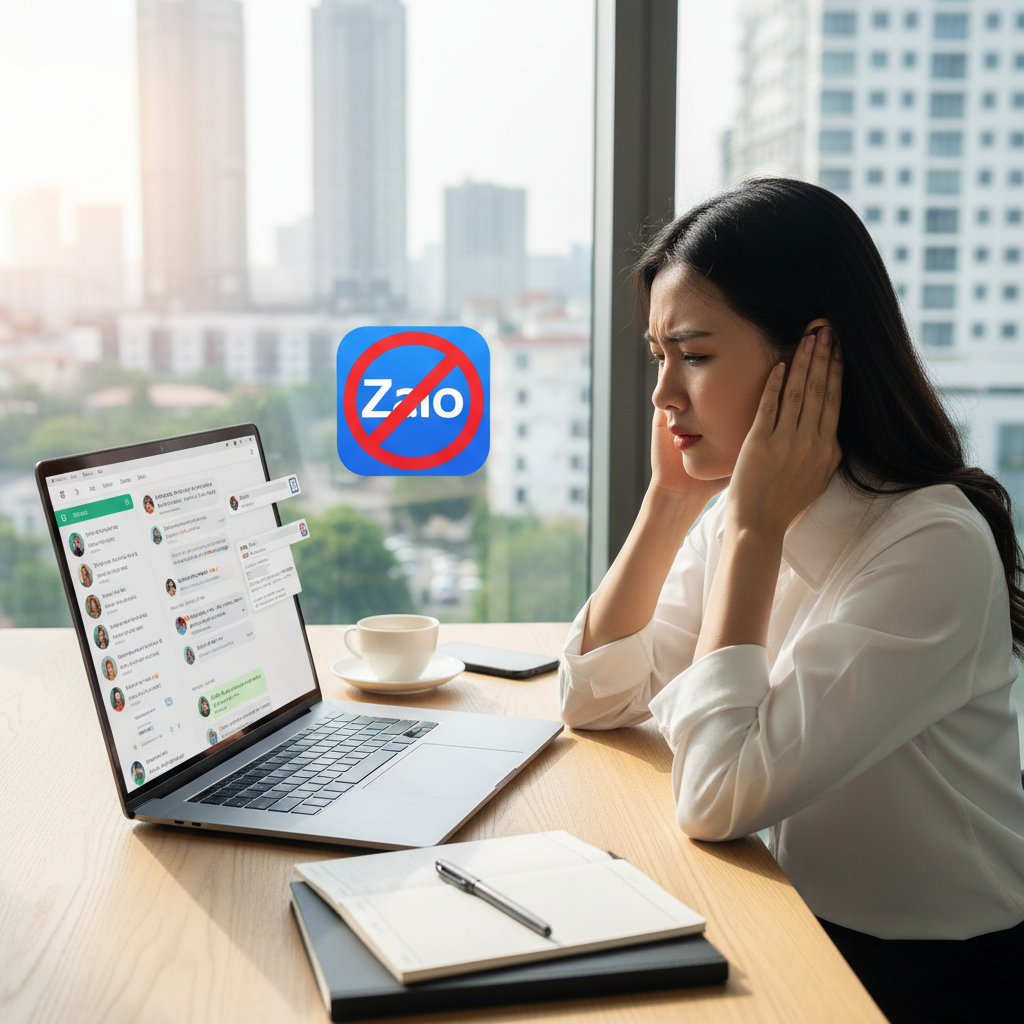
Mẹo tắt thông báo Zalo trên máy tính để tập trung làm việc
Một số lưu ý khi thực hiện tắt thông báo Zalo
Mặc dù việc tắt thông báo zalo trên máy tính mang lại nhiều lợi ích cho sự tập trung, nhưng bạn cũng cần lưu ý một vài điểm để không ảnh hưởng đến luồng công việc chung:
- Chủ động kiểm tra tin nhắn: Vì máy tính không còn phát ra âm thanh hay hiển thị pop-up, bạn hãy tự đặt ra các khung giờ cố định (ví dụ: 10h sáng, 2h chiều, 4h chiều) để mở ứng dụng lên và kiểm tra các tin nhắn mới, tránh việc bỏ lỡ các chỉ đạo từ cấp trên hoặc yêu cầu gấp từ đối tác.
- Cài đặt từ khóa ưu tiên: Zalo có tính năng thông báo khi có người nhắc đến bạn (@Tên của bạn) trong nhóm. Dù bạn đã tắt thông báo nhóm, hãy đảm bảo tính năng “Báo tin nhắn khi được nhắc tên” vẫn hoạt động để kịp thời xử lý các vấn đề liên quan trực tiếp đến mình.
- Cách bật lại thông báo: Khi dự án căng thẳng đã qua đi và bạn muốn nhận lại các thông báo bình thường, thao tác rất đơn giản. Bạn chỉ cần làm ngược lại các bước hướng dẫn tắt thông báo zalo trên máy tính ở phía trên (gạt thanh trượt sang màu xanh, hoặc chọn Bật thông báo lại cho nhóm chat) là mọi thứ sẽ trở về trạng thái ban đầu.
Tổng kết
Việc làm chủ các công cụ giao tiếp là chìa khóa để cân bằng giữa kết nối công việc và bảo vệ không gian làm việc cá nhân. Hy vọng với 4 mẹo tắt thông báo zalo trên máy tính mà chúng tôi vừa chia sẻ, bạn đã có thể thiết lập cho mình một môi trường làm việc trên PC thật sự hiệu quả, chuyên nghiệp và không bị xao nhãng.
Nếu bạn thấy bài viết hướng dẫn tắt thông báo zalo trên máy tính này hữu ích, đừng ngần ngại chia sẻ nó cho bạn bè và đồng nghiệp cùng biết nhé. Ngoài ra, nếu bạn hoặc người thân đang có nhu cầu học lái xe ô tô các hạng B1, B2, C trọn gói, uy tín với tỷ lệ đỗ trên 95%, hãy liên hệ ngay với Trung tâm Dạy Nghề – Sát hạch lái xe Thái Việt qua Website: daylaixehanoi.vn hoặc gọi trực tiếp đến Hotline của chúng tôi để được tư vấn lộ trình học tối ưu nhất. Chúc các bạn áp dụng thủ thuật thành công và có những giờ làm việc thật năng suất!
