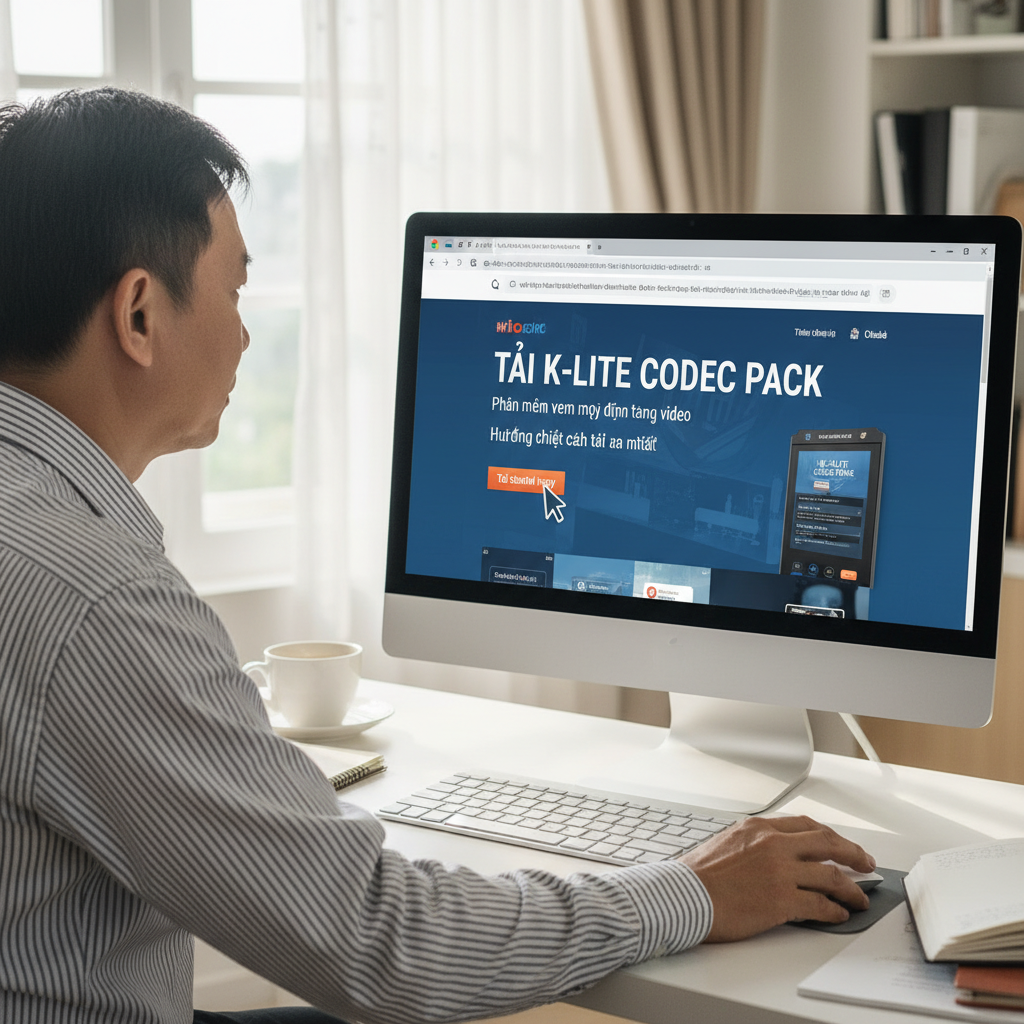
Việc tải và cài đặt k lite codec pack là giải pháp hoàn hảo nhất giúp bạn khắc phục triệt để tình trạng máy tính không thể mở được các định dạng video hay âm thanh lạ. Chắc hẳn đã không ít lần bạn tải một bộ phim bom tấn hoặc một đoạn video quan trọng về máy tính, nhưng khi mở lên thì trình phát mặc định như Windows Media Player lại báo lỗi không hỗ trợ định dạng, hoặc video chỉ có tiếng mà không có hình. Đây là lúc bạn cần đến một bộ giải mã toàn diện để xử lý vấn đề này.
Tại sao máy tính của bạn cần cài đặt K Lite Codec Pack?
Về cơ bản, các hệ điều hành Windows khi mới cài đặt chỉ hỗ trợ giải mã (decode) một số định dạng video và âm thanh cơ bản như MP4, MP3 hay WMV. Khi bạn tải về các tệp tin có định dạng phức tạp hơn như MKV, FLV, AVI chất lượng cao, HEVC (H.265) hay các tệp âm thanh lossless như FLAC, hệ thống sẽ không biết cách “đọc” chúng.
Phần mềm k lite codec pack ra đời chính là để bù đắp khoảng trống này. Nó là một bộ sưu tập khổng lồ các bộ lọc DirectShow, VFW/ACM codecs và các công cụ hỗ trợ giải mã đa phương tiện. Khi được cài đặt vào máy tính, nó sẽ hoạt động ngầm và hỗ trợ mọi trình phát video hiện có trên máy tính của bạn (kể cả trình phát mặc định) nhận diện và phát mượt mà 99% các định dạng media hiện nay trên thế giới.
Đặc biệt, k lite codec pack cực kỳ nhẹ, không tiêu tốn tài nguyên RAM hay CPU của máy tính, hoạt động ổn định và hoàn toàn miễn phí. Nó còn đi kèm với Media Player Classic Home Cinema (MPC-HC) – một trình phát video giao diện cổ điển nhưng sức mạnh xử lý hình ảnh và âm thanh thì vô cùng vượt trội.
Các phiên bản của K Lite Codec Pack hiện nay
Nhà phát triển cung cấp bộ giải mã này dưới 4 phiên bản khác nhau để phù hợp với nhu cầu của từng đối tượng người dùng. Trước khi tìm hiểu các bước cài đặt phần mềm này lên máy tính, bạn cần biết mình nên chọn phiên bản nào:
- Phiên bản Basic: Đây là bản rút gọn nhất, chỉ chứa các codec thiết yếu nhất để phát các định dạng phổ biến như MKV, AVI, MP4, FLV. Bản này không đi kèm trình phát Media Player Classic và phù hợp cho những ai thích sự tối giản, muốn dùng trình phát mặc định của Windows.
- Phiên bản Standard (Khuyên dùng): Chứa đầy đủ các codec cần thiết và được tích hợp sẵn trình phát Media Player Classic (MPC-HC). Đây là phiên bản lý tưởng nhất cho người dùng phổ thông, đáp ứng hoàn hảo nhu cầu xem phim, nghe nhạc hàng ngày.
- Phiên bản Full: Bao gồm mọi tính năng của bản Standard, cộng thêm một số công cụ hỗ trợ bộ lọc âm thanh và video nâng cao (như ffdshow). Phù hợp cho những người dùng thích tinh chỉnh chất lượng đầu ra của video.
- Phiên bản Mega: Là bản đồ sộ nhất, chứa toàn bộ codec, bộ lọc DirectShow và các công cụ mã hóa (encoding) chuyên sâu. Phiên bản này chủ yếu dành cho các editor, người làm phim hoặc những ai có nhu cầu chỉnh sửa, xuất file video chuyên nghiệp.

Hướng dẫn chi tiết cách tải và cài đặt K Lite Codec Pack
Để máy tính của bạn có thể xem được mọi định dạng, hãy thực hiện theo các bước tải và cài đặt k lite codec pack phiên bản Standard dưới đây:
Bước 1: Tải file cài đặt từ trang chủ
Bạn mở trình duyệt web, tìm kiếm từ khóa tên phần mềm và truy cập vào trang chủ chính thức (codecguide.com). Tại mục Download, bạn chọn phiên bản Standard. Trang web sẽ chuyển hướng đến các server tải xuống (Mirror 1, Mirror 2). Bạn click vào một server bất kỳ để tải file .exe về máy tính.
Bước 2: Khởi chạy file cài đặt
Sau khi tải xong, bạn click đúp chuột vào file vừa tải về để bắt đầu quá trình cài đặt. Cửa sổ Setup hiện ra, bạn chọn Normal mode (chế độ cài đặt thông thường được tối ưu sẵn) và nhấn Next.
Bước 3: Thiết lập trình phát mặc định (Preferred video player)
Ở giao diện tiếp theo, hệ thống sẽ hỏi bạn muốn sử dụng trình phát nào làm mặc định. Lời khuyên là bạn nên chọn Media Player Classic (MPC-HC) có sẵn trong bộ k lite codec pack vì nó xử lý phụ đề và âm thanh cực kỳ tốt. Nhấn Next để tiếp tục.
Bước 4: Tùy chỉnh các thiết lập giải mã
Các cửa sổ tiếp theo như Hardware Acceleration (Tăng tốc phần cứng), Subtitles (Phụ đề), bạn cứ giữ nguyên mặc định (đã được nhà phát hành tối ưu tốt nhất cho đa số máy tính) và liên tục nhấn Next.
Bước 5: Hoàn tất cài đặt
Cuối cùng, bạn nhấn nút Install. Quá trình giải nén và cài đặt các bộ mã hóa sẽ diễn ra trong khoảng 10 – 15 giây. Khi màn hình hiện chữ “Done”, bạn nhấn Finish để kết thúc. Lúc này, máy tính của bạn đã sở hữu bộ giải mã mạnh mẽ nhất thế giới.
Tính ứng dụng thực tế: Từ thành thạo máy tính đến thi bằng lái xe dễ dàng
Việc tự mình tìm hiểu, tải về và cài đặt thành công các phần mềm tiện ích như k lite codec pack chứng tỏ bạn đang dần làm chủ được chiếc máy tính của mình. Những kỹ năng máy tính này không chỉ phục vụ công việc, giải trí mà còn đặc biệt hữu ích nếu bạn đang có ý định thi bằng lái xe ô tô. Hiện nay, việc thi lý thuyết và làm bài thi Mô phỏng 120 tình huống giao thông hoàn toàn thực hiện trên máy tính.
Nếu bạn đã quen thao tác phím chuột, việc đỗ điểm tối đa là rất dễ dàng. Tại Trung tâm đào tạo lái xe Thái Việt (daylaixehanoi.vn), học viên luôn được hỗ trợ cài đặt phần mềm ôn thi miễn phí tại nhà, đồng thời được cọ xát trực tiếp trên hệ thống phòng máy và xe chip đời mới sát với thực tế thi nhất.
Mẹo sử dụng K Lite Codec Pack và Media Player Classic hiệu quả
Sau khi cài đặt k lite codec pack, bạn không cần phải mở trực tiếp phần mềm này lên vì nó là các bộ mã hóa chạy ngầm. Để xem phim, bạn chỉ cần click đúp chuột vào file video, hệ thống sẽ tự động dùng Media Player Classic để phát. Dưới đây là một số mẹo nhỏ:
- Chèn phụ đề (Subtitle): Nếu bạn tải phim nước ngoài và có file phụ đề rời (.srt, .ass), bạn chỉ cần mở video lên, sau đó dùng chuột kéo thả file phụ đề vào giữa màn hình đang phát là chữ sẽ tự động hiện lên.
- Chuyển đổi âm thanh (Audio Track): Đối với các bộ phim có nhiều ngôn ngữ lồng tiếng, bạn có thể click chuột phải vào màn hình video đang phát -> chọn Audio -> chọn Track âm thanh (ngôn ngữ) mà bạn muốn nghe.
- Tăng âm lượng vượt mức 100%: Nếu video gốc có âm thanh quá nhỏ, Media Player Classic của k lite codec pack cho phép bạn kích âm lượng lên mức cực đại. Hãy vào View -> Options -> Internal Filters -> Audio Switcher và kéo thanh Boost lên.
Nếu bạn thắc mắc sâu hơn về mặt kỹ thuật cốt lõi của các bộ giải mã này, hãy tìm hiểu thêm bài viết Codec là gì? Tầm quan trọng của Codec trong xử lý âm thanh, video để có cái nhìn tổng quan nhất về thế giới đa phương tiện.
Một số lỗi thường gặp và cách khắc phục
Dù k lite codec pack hoạt động rất ổn định, nhưng đôi khi do xung đột hệ điều hành, bạn có thể gặp một vài sự cố nhỏ:
- Lỗi có tiếng nhưng màn hình đen: Thường do driver card màn hình của bạn quá cũ. Hãy cập nhật driver VGA, sau đó mở phần mềm Codec Tweak Tool (đi kèm khi cài đặt bộ codec) và chọn Fixes -> Apply & Close.
- Phụ đề bị lỗi font tiếng Việt: Do máy tính thiếu font chữ hoặc cài đặt sai bảng mã. Hãy click chuột phải vào video -> Subtitles -> Options -> Tại mục Default Style, đổi font chữ sang Arial hoặc Tahoma và chọn mục Script là CHINESE_GB2312 hoặc DEFAULT.
- Xung đột với trình phát khác: Nếu bạn đang dùng song song VLC hoặc KMPlayer và xảy ra giật lag, hãy gỡ cài đặt các phần mềm kia đi, chỉ giữ lại một bộ giải mã duy nhất để hệ thống hoạt động đồng nhất.
Tổng kết
Tóm lại, k lite codec pack là một “trợ thủ” đắc lực và không thể thiếu trên bất kỳ chiếc máy tính hay laptop chạy hệ điều hành Windows nào. Chỉ với vài thao tác cài đặt đơn giản, bạn đã biến thiết bị của mình thành một rạp chiếu phim mini, có khả năng đọc mượt mà mọi định dạng âm thanh và hình ảnh khó nhằn nhất mà không lo gặp lỗi gián đoạn.
Hy vọng qua bài viết này, bạn đã nắm vững cách tải và sử dụng bộ giải mã video tuyệt vời này. Đừng quên chia sẻ bài viết này cho bạn bè, đồng nghiệp để họ cùng biết thêm một thủ thuật máy tính cực kỳ hữu ích nhé.
Ngoài ra, nếu bạn hoặc người thân đang có nhu cầu học lái xe ô tô các hạng B1, B2, C uy tín, trọn gói với tỷ lệ đỗ cao, hãy liên hệ ngay với Trung tâm Dạy Nghề – Sát hạch lái xe Thái Việt qua Website: daylaixehanoi.vn hoặc Hotline của trung tâm để được tư vấn lộ trình học tối ưu nhất!