
Google Meet là công cụ họp trực tuyến quen thuộc với nhân viên văn phòng, giáo viên, học sinh và những nhóm làm việc từ xa. Chỉ cần tài khoản Google cùng thiết bị kết nối internet, người dùng có thể tạo phòng, gửi liên kết mời và trao đổi bằng hình ảnh, âm thanh hoặc tin nhắn.
Điểm mạnh của Google Meet nằm ở giao diện dễ hiểu, khả năng hoạt động trên trình duyệt lẫn điện thoại và sự liên kết với Gmail, Google Calendar, Google Drive. Bài viết này hướng dẫn cách tạo hoặc tham gia cuộc họp, dùng các tính năng quan trọng, xử lý lỗi cơ bản và bảo vệ thông tin khi trao đổi online.
Google Meet là gì và phù hợp với ai?
Khái niệm cơ bản
Google Meet là dịch vụ gọi video và tổ chức cuộc họp trực tuyến do Google phát triển. Nền tảng cho phép nhiều người kết nối trong cùng một phòng bằng camera, micro, khung chat và nội dung chia sẻ từ màn hình. Người dùng có thể mở nền tảng trên trình duyệt, ứng dụng điện thoại hoặc từ các dịch vụ thuộc hệ sinh thái Google mà không cần quy trình cài đặt phức tạp.
Những nhóm người dùng phổ biến
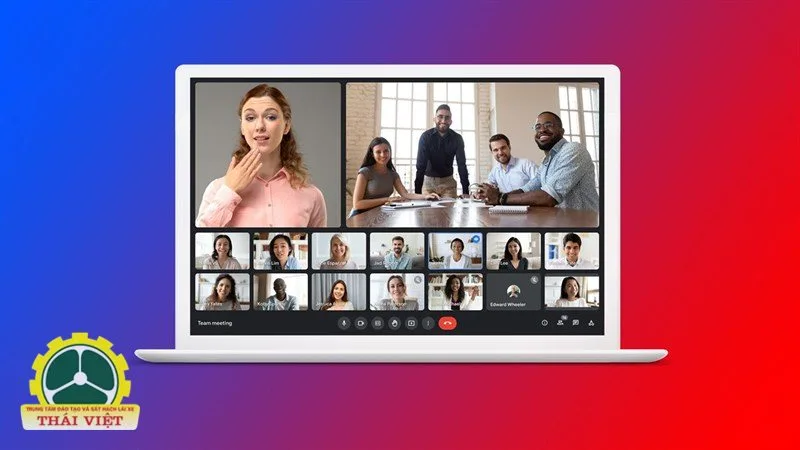
Trong doanh nghiệp, công cụ này phù hợp cho họp nội bộ, trao đổi với khách hàng, phỏng vấn ứng viên, đào tạo nhân viên và cập nhật tiến độ dự án. Giáo viên có thể tổ chức lớp học, hướng dẫn bài tập hoặc thảo luận nhóm; học sinh tham gia bằng link được cung cấp. Người dùng cá nhân cũng có thể dùng công cụ để trò chuyện với gia đình, bạn bè hoặc tổ chức buổi chia sẻ nhỏ.
Ưu điểm và giới hạn
Ưu điểm nổi bật là truy cập nhanh, giao diện rõ ràng và đồng bộ tốt với lịch làm việc. Người tổ chức có thể lên lịch trước, thêm khách mời, đính kèm tài liệu và quản lý thông tin cuộc họp trong cùng một quy trình. Tuy nhiên, chất lượng cuộc gọi phụ thuộc vào đường truyền và thiết bị; một số tính năng nâng cao có thể chỉ xuất hiện trên loại tài khoản hoặc gói dịch vụ nhất định.
Cách tạo cuộc họp Google Meet nhanh chóng
Tạo phòng trên trình duyệt
Bạn đăng nhập tài khoản Google, mở Google Meet rồi chọn tạo cuộc họp mới. Hệ thống thường cho phép bắt đầu ngay, tạo liên kết để dùng sau hoặc lên lịch bằng Google Calendar. Trước khi vào phòng, hãy kiểm tra camera, micro, loa và tên hiển thị. Khi phòng sẵn sàng, sao chép link, gửi cho đúng người và vào sớm vài phút để điều chỉnh quyền truy cập.
Các bước cơ bản gồm:
- Đăng nhập tài khoản Google trên thiết bị.
- Mở công cụ và chọn tạo cuộc họp.
- Kiểm tra micro, camera, loa hoặc tai nghe.
- Sao chép liên kết và gửi cho người tham gia.
- Quản lý yêu cầu vào phòng khi bắt đầu họp.
Tạo cuộc họp từ Gmail
Nếu thường xuyên làm việc trong Gmail, bạn có thể mở khu vực Meet ở thanh bên để tạo hoặc tham gia phòng nhanh. Cách này thuận tiện khi nội dung cuộc họp liên quan đến một chuỗi email. Sau khi tạo phòng, nên gửi lời mời kèm mục tiêu, thời gian, tài liệu cần đọc và phần việc cần chuẩn bị để mọi người không mất thời gian xác định nội dung khi đã vào họp.
Lên lịch bằng Google Calendar
Google Calendar phù hợp với cuộc họp diễn ra vào thời điểm cụ thể hoặc lặp lại theo tuần. Bạn tạo sự kiện, đặt ngày giờ, thêm người tham dự rồi thêm hội nghị video. Hệ thống sẽ tạo link và gửi lời mời qua email. Khi lên lịch, hãy kiểm tra múi giờ, ghi rõ chủ đề, người phụ trách, tài liệu liên quan và kết quả mong đợi trong phần mô tả sự kiện.
Cách tham gia Google Meet bằng link hoặc mã
Tham gia bằng đường link
Cách phổ biến nhất là nhấp vào liên kết do người tổ chức gửi. Trình duyệt hoặc ứng dụng sẽ mở màn hình xem trước để bạn bật, tắt camera và micro. Nếu chưa đăng nhập hoặc phòng bị giới hạn, bạn có thể phải nhập tên rồi chờ phê duyệt. Trước khi vào phòng, hãy tắt micro nếu đang ở nơi ồn và không chia sẻ link cho người ngoài khi chưa được đồng ý.
Tham gia bằng mã cuộc họp
Mã cuộc họp thường là chuỗi ký tự nằm ở cuối đường link. Bạn mở công cụ, nhập mã vào ô tham gia rồi xác nhận. Cách này hữu ích khi link không thể bấm trực tiếp hoặc mã được cung cấp qua tin nhắn, bảng thông báo hay tài liệu học tập. Nếu hệ thống báo mã không hợp lệ, hãy kiểm tra ký tự, khoảng trắng, thời gian diễn ra và liên hệ người gửi để nhận thông tin mới.
Tham gia trên điện thoại
Trên điện thoại hoặc máy tính bảng, người dùng có thể mở link bằng trình duyệt hay ứng dụng. Ứng dụng thường thuận tiện hơn khi cần chuyển loa, xem danh sách người tham dự, bật camera hoặc chia sẻ màn hình. Khi tham gia bằng thiết bị di động, nên dùng Wi-Fi ổn định, đặt máy trên giá đỡ, cấp đúng quyền micro và tắt camera khi cần tiết kiệm dữ liệu.
Tính năng nổi bật khi họp trực tuyến
Chia sẻ màn hình và trình bày
Tính năng trình bày cho phép chia sẻ toàn bộ màn hình, một cửa sổ hoặc một tab trình duyệt. Người thuyết trình nên chọn đúng phạm vi để tránh lộ thông báo riêng tư hay tài liệu không liên quan. Trước khi trình chiếu, hãy đóng ứng dụng không cần thiết, mở sẵn nội dung, dùng phông chữ đủ lớn và thống nhất thứ tự nếu có nhiều người cùng thuyết trình.
Phụ đề, chat và phản ứng nhanh
Phụ đề trực tiếp hỗ trợ người nghe trong môi trường ồn hoặc khi âm thanh thiếu ổn định, nhưng độ chính xác còn phụ thuộc vào ngôn ngữ, giọng nói và micro. Khung chat phù hợp để gửi câu hỏi, ghi chú hoặc đường dẫn mà không cắt lời. Các biểu tượng phản ứng giúp thể hiện đồng ý, cảm ơn hay xin phát biểu, song không nên lạm dụng gây mất tập trung.
Quản lý người tham dự
Người tổ chức có thể kiểm soát yêu cầu vào phòng, quản lý quyền chia sẻ và xử lý tiếng ồn trong một số tình huống. Với lớp học hoặc hội thảo đông người, cần quy định rõ lúc nào được mở micro, đặt câu hỏi hay trình bày màn hình. Khi dùng nền tảng cho nội dung nội bộ, chỉ nên mời đúng địa chỉ email, kiểm tra danh sách tham dự và không công khai link lên mạng xã hội.
Ghi hình và công cụ nâng cao
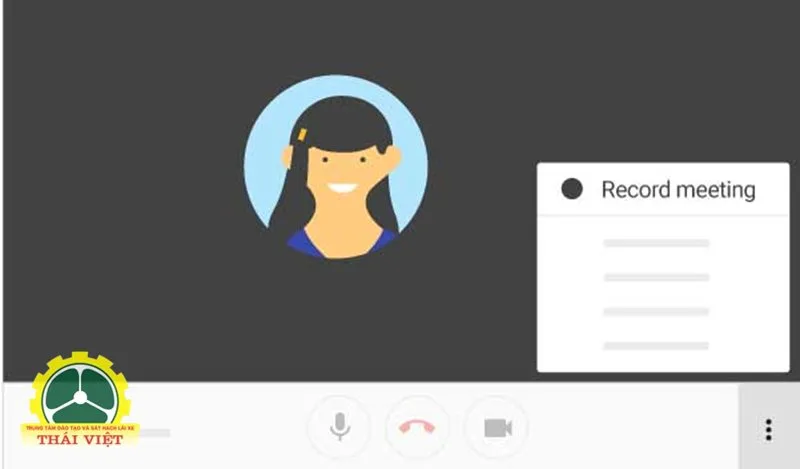
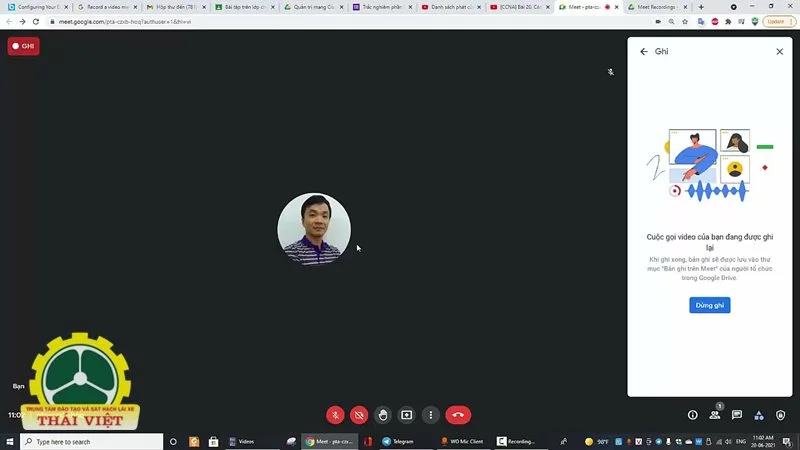
Một số tài khoản có thể hỗ trợ ghi hình, khảo sát, phòng thảo luận hoặc theo dõi tham dự. Những tính năng này hữu ích cho đào tạo, hội thảo và lớp học nhiều nhóm. Trước khi ghi hình, người tổ chức nên thông báo cho mọi người và tuân thủ quy định của đơn vị. Bản ghi có thể chứa hình ảnh, giọng nói, tài liệu nên cần được lưu trong thư mục có kiểm soát.
Mẹo sử dụng Google Meet hiệu quả và an toàn
Chuẩn bị thiết bị trước giờ họp
Nên kiểm tra kết nối internet, mức pin, camera, micro và tai nghe trước vài phút. Đóng ứng dụng đang tải dữ liệu lớn hoặc đồng bộ tệp nếu chúng làm mạng chậm. Không gian họp cần đủ sáng, ít tiếng vang, nền gọn gàng và camera đặt ngang tầm mắt. Khi dùng Google Meet lâu, tai nghe có micro sẽ giúp giảm tiếng vọng và hạn chế âm thanh từ loa quay lại phòng.
Giữ cuộc họp đúng mục tiêu
Một buổi họp hiệu quả cần có mục tiêu cụ thể, chương trình ngắn và người chịu trách nhiệm. Người chủ trì nên mở đầu bằng mục đích, thời lượng và kết quả cần đạt. Trong quá trình họp Google Meet, người không phát biểu nên tắt micro; người nói cần đi thẳng vào nội dung. Cuối buổi, hãy nhắc lại quyết định, người thực hiện, thời hạn và kênh cập nhật.
Xử lý lỗi âm thanh và hình ảnh
Nếu không nghe thấy âm thanh, hãy kiểm tra loa đầu ra, âm lượng hệ thống và quyền của trình duyệt. Khi người khác không nghe bạn, kiểm tra micro đang chọn, nút tắt tiếng và quyền của hệ điều hành. Nếu hình ảnh trên Google Meet bị giật, hãy tắt camera, giảm số tab đang mở, chuyển sang mạng ổn định hơn hoặc rời phòng rồi vào lại bằng link cũ.
Bảo mật tài khoản và đường link
Không gửi mật khẩu tài khoản Google cho người khác và nên bật xác minh hai bước. Khi nhận link lạ, cần kiểm tra người gửi, tên miền và nội dung lời mời. Với cuộc họp có tài liệu nội bộ, người tổ chức Google Meet nên giới hạn người tham gia, quản lý quyền trình bày, tránh chia sẻ dữ liệu nhạy cảm và kiểm tra nơi lưu bản ghi sau khi cuộc họp kết thúc.
Duy trì quy tắc ứng xử
Người tham dự nên vào phòng đúng giờ, đặt tên dễ nhận biết và chuẩn bị nội dung trước khi phát biểu. Học sinh không nên tự ý ghi hình, phát tán link hoặc làm gián đoạn lớp học. Trong công việc, cần giữ thái độ chuyên nghiệp như khi họp trực tiếp. Một môi trường Google Meet hiệu quả còn phụ thuộc vào thói quen lắng nghe, tôn trọng ý kiến và sử dụng thời gian hợp lý.
Kết luận
Google Meet là lựa chọn tiện lợi cho nhu cầu họp, học tập và cộng tác từ xa nhờ khả năng truy cập nhanh, tích hợp với hệ sinh thái Google và có nhiều công cụ hỗ trợ trao đổi. Người dùng có thể tạo phòng trực tiếp, lên lịch bằng Google Calendar hoặc tham gia bằng link và mã trên nhiều thiết bị khám phá thêm tại Dạy lái xe hà nội.
Để sử dụng Google Meet hiệu quả, hãy chuẩn bị thiết bị trước giờ họp, đặt mục tiêu rõ ràng, tắt micro khi không nói và quản lý đường link cẩn thận. Khi kết hợp thao tác đúng với quy tắc giao tiếp chuyên nghiệp, mỗi buổi họp trực tuyến sẽ ngắn gọn, an toàn và tạo ra kết quả rõ ràng hơn.