
Email là công cụ liên lạc giúp người dùng gửi thông tin, tài liệu và trao đổi công việc nhanh chóng qua internet. Học sinh có thể dùng thư điện tử để nhận bài tập, sinh viên gửi hồ sơ, còn người đi làm sử dụng để trao đổi với đồng nghiệp, khách hàng và đối tác.
Dù các ứng dụng nhắn tin ngày càng phổ biến, email vẫn quan trọng nhờ tính chuyên nghiệp, khả năng lưu trữ lâu dài và dễ tìm kiếm. Hiểu cách tạo tài khoản, gửi nhận thư, sắp xếp hộp thư và bảo vệ thông tin sẽ giúp người mới sử dụng hiệu quả, hạn chế gửi nhầm hoặc gặp lừa đảo trực tuyến.
Email là gì và hoạt động như thế nào?
Khái niệm email
Email là viết tắt của “electronic mail”, nghĩa là thư điện tử. Đây là phương thức gửi và nhận thông điệp qua internet bằng một địa chỉ riêng, chẳng hạn như [email protected]. Mỗi tài khoản thường gồm tên người dùng, ký hiệu @ và tên miền của nhà cung cấp.
Nội dung thư có thể là văn bản, hình ảnh, tài liệu, bảng tính hoặc nhiều loại tệp khác. Người nhận không cần trực tuyến cùng lúc với người gửi vì thư được lưu trên máy chủ và xuất hiện khi họ đăng nhập.
Cấu trúc địa chỉ email
Một địa chỉ thường có hai phần. Phần trước ký hiệu @ là tên tài khoản do người dùng chọn, còn phần phía sau là tên miền của nhà cung cấp hoặc tổ chức. Ví dụ, trong địa chỉ [email protected], “minhnguyen” là tên tài khoản và “gmail.com” là tên miền.
Địa chỉ dùng cho học tập hoặc công việc nên ngắn gọn, dễ đọc và chuyên nghiệp. Hạn chế dùng biệt danh khó hiểu, quá nhiều ký tự lạ hoặc chuỗi số dài vì người nhận khó ghi nhớ và dễ nhập sai.
Cách tạo tài khoản email cho người mới
Chọn nhà cung cấp phù hợp
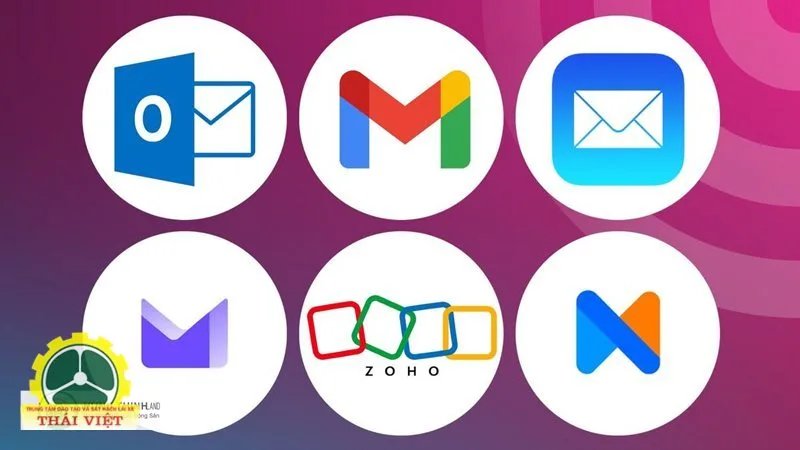
Các dịch vụ phổ biến gồm Gmail, Outlook và Yahoo Mail. Người mới nên ưu tiên nền tảng có giao diện dễ dùng, dung lượng phù hợp, hỗ trợ khôi phục tài khoản và cung cấp xác minh hai bước.
Gmail thuận tiện với Android và các dịch vụ Google, còn Outlook phù hợp với người thường xuyên dùng công cụ Microsoft. Dù chọn nền tảng nào, hãy đăng ký trên website hoặc ứng dụng chính thức để tránh trang giả mạo.
Các bước đăng ký cơ bản
Quy trình đăng ký thường gồm truy cập trang tạo tài khoản, nhập họ tên, chọn địa chỉ, đặt mật khẩu và xác minh thông tin. Hệ thống có thể yêu cầu số điện thoại hoặc địa chỉ dự phòng để hỗ trợ khôi phục khi quên mật khẩu.
Nếu tên tài khoản mong muốn đã có người sử dụng, có thể kết hợp họ tên với vài con số dễ nhớ. Không nên dùng số căn cước, ngày sinh đầy đủ hoặc thông tin quá riêng tư vì người xấu có thể lợi dụng để dò mật khẩu.
Đặt mật khẩu và thông tin khôi phục
Mật khẩu nên dài từ 12 ký tự, kết hợp chữ hoa, chữ thường, số và ký hiệu. Tránh dùng 123456, password, số điện thoại hoặc tên người thân. Mỗi tài khoản quan trọng nên có một mật khẩu riêng.
Sau khi tạo xong, cần kiểm tra số điện thoại, thư dự phòng và mã khôi phục. Không gửi mã OTP hay mã xác minh cho bất kỳ ai, kể cả người tự xưng là nhân viên hỗ trợ.
Hướng dẫn gửi và nhận email đúng cách
Soạn và gửi thư
Để gửi thư, người dùng chọn “Soạn thư” hoặc “New message”, nhập địa chỉ người nhận, tiêu đề và nội dung. Trước khi bấm gửi, cần kiểm tra địa chỉ vì chỉ một ký tự sai cũng có thể khiến thư đến nhầm người.
Tiêu đề nên thể hiện rõ mục đích, chẳng hạn “Nộp bài tập môn Tin học” hoặc “Xác nhận lịch họp ngày 25/7”. Nội dung nên có lời chào, thông tin chính, yêu cầu cụ thể và lời kết lịch sự.
Sử dụng CC và BCC
CC dùng để gửi bản sao cho người cần biết nội dung nhưng không phải người xử lý chính. Tất cả người nhận đều nhìn thấy các địa chỉ được thêm trong trường CC.
BCC cũng gửi bản sao nhưng ẩn danh sách người nhận. Tính năng này hữu ích khi gửi thông báo cho nhiều người không quen nhau, giúp bảo vệ địa chỉ cá nhân và tránh danh sách quá dài.
Đính kèm tệp
Người dùng có thể đính kèm tài liệu, hình ảnh hoặc tệp nén bằng biểu tượng kẹp giấy. Trước khi gửi, nên đặt tên tệp rõ ràng, kiểm tra đúng phiên bản và bảo đảm dung lượng không vượt giới hạn.
Với tệp lớn, có thể tải lên dịch vụ lưu trữ đám mây rồi chèn liên kết. Hãy kiểm tra quyền truy cập để người nhận mở được tệp, nhưng không đặt công khai nếu tài liệu chứa dữ liệu cá nhân hoặc thông tin nội bộ.
Quản lý hộp thư gọn gàng và khoa học
Phân loại bằng thư mục hoặc nhãn
Hộp thư dễ trở nên lộn xộn khi nhận nhiều thông báo mỗi ngày. Nên tạo thư mục hoặc nhãn như Công việc, Học tập, Hóa đơn, Đơn hàng, Cá nhân và Quan trọng để tìm thư nhanh hơn.
Một số dịch vụ cho phép gắn nhiều nhãn cho cùng một nội dung. Người dùng có thể vừa phân loại theo dự án, vừa đánh dấu mức độ ưu tiên mà không cần sao chép thư sang nhiều vị trí.
Tìm kiếm thư nhanh
Thay vì kéo qua hàng trăm thư, người dùng có thể tìm bằng tên người gửi, từ khóa trong tiêu đề, ngày gửi hoặc tên tệp đính kèm. Các toán tử như from:, subject: và has:attachment giúp thu hẹp kết quả.
Ví dụ, nhập “from:[email protected] has:attachment” để tìm thư có tệp từ một địa chỉ cụ thể. Kỹ năng này hữu ích khi cần tìm lại hợp đồng, bài tập, hóa đơn hoặc thông tin cũ.
Dọn thư rác và quảng cáo
Nên hủy đăng ký bản tin không còn nhu cầu thay vì xóa từng thư. Với nội dung đáng ngờ, hãy đánh dấu là thư rác để hệ thống cải thiện khả năng lọc.
Người dùng cũng nên xóa định kỳ quảng cáo cũ, tệp dung lượng lớn và nội dung trong thùng rác. Trước khi xóa vĩnh viễn, cần kiểm tra xem thư có hóa đơn, thông tin bảo hành hoặc tài liệu cần lưu hay không.
Mẹo sử dụng email hiệu quả
Viết thư rõ ràng và lịch sự
Một email chuyên nghiệp không cần quá dài nhưng phải đủ thông tin. Nên dùng câu ngắn, chia đoạn hợp lý và nêu yêu cầu cụ thể để người nhận hiểu nhanh.
Khi gửi cho giáo viên, nhà tuyển dụng hoặc đối tác, hãy dùng lời chào phù hợp, giới thiệu ngắn và ký tên cuối thư. Tránh viết toàn bộ bằng chữ in hoa, dùng quá nhiều biểu tượng cảm xúc hoặc ngôn ngữ suồng sã.
Kiểm tra trước khi gửi
Trước khi bấm gửi, nên kiểm tra:
- Địa chỉ người nhận đã đúng chưa?
- Tiêu đề có mô tả đúng nội dung không?
- Tệp cần gửi đã được đính kèm chưa?
- Nội dung có lỗi chính tả hoặc thiếu thông tin không?
- CC và BCC đã được sử dụng hợp lý chưa?
Một số nền tảng có tính năng hoàn tác gửi trong vài giây. Nên bật khoảng thời gian hoàn tác dài hơn để kịp xử lý khi phát hiện nhầm người nhận, thiếu tệp hoặc sai nội dung.
Tách tài khoản theo mục đích
Có thể tạo một tài khoản cho công việc, một tài khoản cá nhân và một địa chỉ phụ để đăng ký dịch vụ. Cách này giúp thư quảng cáo không lẫn vào hộp thư quan trọng và giảm nguy cơ lộ địa chỉ chính.
Tuy nhiên, không nên tạo quá nhiều tài khoản đến mức khó quản lý. Mỗi địa chỉ cần mật khẩu riêng, thông tin khôi phục đầy đủ và được kiểm tra thường xuyên.
Cách bảo mật email và tránh lừa đảo
Bật xác minh hai bước
Xác minh hai bước tạo thêm lớp bảo vệ ngoài mật khẩu. Khi đăng nhập trên thiết bị mới, người dùng cần xác nhận bằng ứng dụng bảo mật, khóa bảo mật hoặc mã gửi đến thiết bị đã đăng ký.
Nên ưu tiên ứng dụng xác thực hoặc khóa bảo mật nếu có điều kiện. Mã dự phòng cần lưu ở nơi an toàn, không chụp rồi để công khai trong thư viện ảnh hoặc gửi cho người khác.
Nhận biết thư giả mạo
Thư lừa đảo thường tạo cảm giác khẩn cấp như yêu cầu xác minh ngay, thông báo trúng thưởng hoặc đe dọa khóa tài khoản. Nội dung có thể chứa liên kết đến trang đăng nhập giả hoặc tệp mang mã độc.
Trước khi thao tác, hãy kiểm tra tên miền người gửi, lỗi chính tả, cách xưng hô và địa chỉ liên kết. Không cung cấp mật khẩu, mã OTP, thông tin ngân hàng hoặc giấy tờ cá nhân khi chưa xác minh nguồn gửi.
Kiểm tra hoạt động đăng nhập
Nhiều dịch vụ cho phép xem thiết bị, vị trí tương đối và thời gian đăng nhập gần đây. Nếu phát hiện thiết bị lạ, cần đăng xuất khỏi các phiên, đổi mật khẩu và kiểm tra lại thông tin khôi phục.
Không đăng nhập tài khoản quan trọng trên máy tính công cộng. Nếu bắt buộc phải dùng, cần đăng xuất hoàn toàn, không lưu mật khẩu và xóa dữ liệu đăng nhập khỏi trình duyệt.
Kết luận
Email là phương tiện liên lạc thiết yếu cho học tập, công việc và hoạt động cá nhân. Người mới chỉ cần nắm cách tạo tài khoản, soạn thư, gửi nhận tệp, phân loại hộp thư và tìm kiếm nội dung là có thể sử dụng thuận tiện xem thêm tại daylaixehanoi.vn.
Bên cạnh kỹ năng thao tác, bảo mật cần được ưu tiên ngay từ đầu. Mật khẩu mạnh, xác minh hai bước, kiểm tra người gửi và cảnh giác với liên kết lạ sẽ giúp bảo vệ tài khoản. Khi duy trì hộp thư gọn gàng và giao tiếp lịch sự, người dùng có thể biến email thành công cụ làm việc chuyên nghiệp, an toàn và lâu dài.