
UltraViewer là phần mềm điều khiển máy tính từ xa qua Internet, thường được dùng để hỗ trợ kỹ thuật, hướng dẫn thao tác hoặc truy cập thiết bị ở nơi khác. Công cụ này thuận tiện, nhưng quyền điều khiển màn hình cũng rất nhạy cảm, nên người dùng cần hiểu rõ cách kết nối và nguyên tắc bảo mật trước khi chia sẻ thông tin.
UltraViewer là gì và dùng trong trường hợp nào?
Cách phần mềm điều khiển từ xa hoạt động
Khi chạy UltraViewer, máy cần hỗ trợ hiển thị một ID và mật khẩu để máy điều khiển nhập vào. Sau khi kết nối được chấp thuận, người hỗ trợ có thể nhìn màn hình, di chuyển chuột và nhập bàn phím gần giống như đang ngồi trước thiết bị đó. Hai bên cần có Internet và phần mềm hoạt động trong phiên.
ID nhận diện thiết bị, còn mật khẩu tạo lớp xác thực cho phiên truy cập. Người được hỗ trợ phải chủ động gửi hai thông tin này cho đúng người. Theo hướng dẫn của nhà cung cấp, đóng phần mềm sẽ ngắt khả năng điều khiển; tuy vậy, người dùng vẫn nên quan sát toàn bộ quá trình và thu hồi quyền ngay khi công việc hoàn tất.
Các nhu cầu sử dụng phù hợp
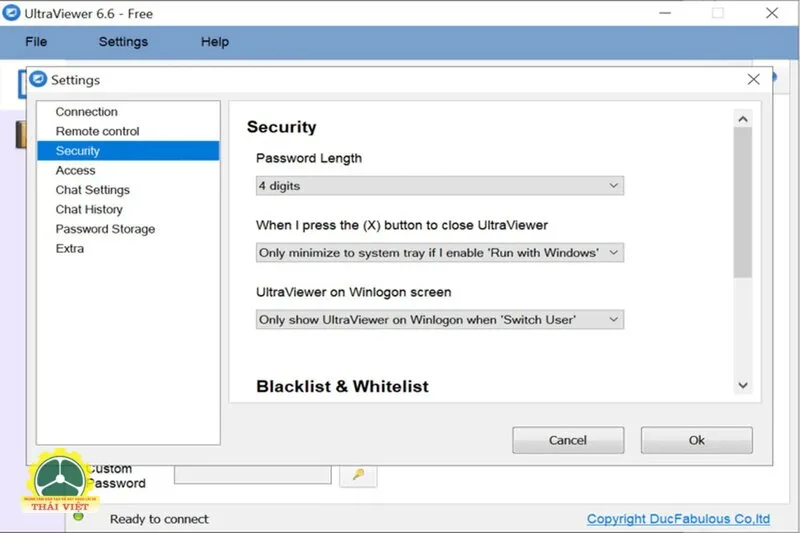
UltraViewer hữu ích khi nhân viên kỹ thuật cần xem lỗi trực tiếp, người thân muốn hướng dẫn cài đặt, hoặc nhân viên truy cập máy tính cơ quan theo chính sách cho phép. Tính năng chia sẻ màn hình, chat và truyền tệp giúp hai bên trao đổi ngay trong một phiên. Nhờ đó, nhiều vấn đề đơn giản có thể xử lý mà không cần di chuyển.
Phần mềm không phù hợp để cấp quyền dài hạn cho người lạ, mở máy chứa dữ liệu đặc biệt nhạy cảm hoặc vượt qua quy định bảo mật của doanh nghiệp. Với hệ thống quan trọng, tổ chức nên dùng giải pháp được bộ phận công nghệ phê duyệt, có quản lý tài khoản, nhật ký và phân quyền rõ ràng.
Cách cài đặt và kết nối UltraViewer cơ bản
Tải bộ cài từ nguồn chính thức
Người dùng nên tải UltraViewer trực tiếp từ website của nhà phát hành, kiểm tra đúng tên miền và tránh bản chia sẻ lại trên diễn đàn. Sau khi tải, mở tệp cài đặt, đọc các bước và chỉ cấp quyền hệ thống khi thông tin nhà phát hành hợp lý. Không tắt phần mềm bảo mật chỉ vì một trang lạ yêu cầu.
Phiên bản mới thường sửa lỗi và cải thiện khả năng tương thích, vì vậy nên cập nhật từ tính năng chính thức hoặc tải lại bộ cài đáng tin cậy. Nếu máy thuộc doanh nghiệp, cần hỏi bộ phận công nghệ trước khi cài. Chính sách nội bộ có thể cấm phần mềm điều khiển từ xa ngoài danh sách được duyệt.
Kết nối vào máy cần hỗ trợ
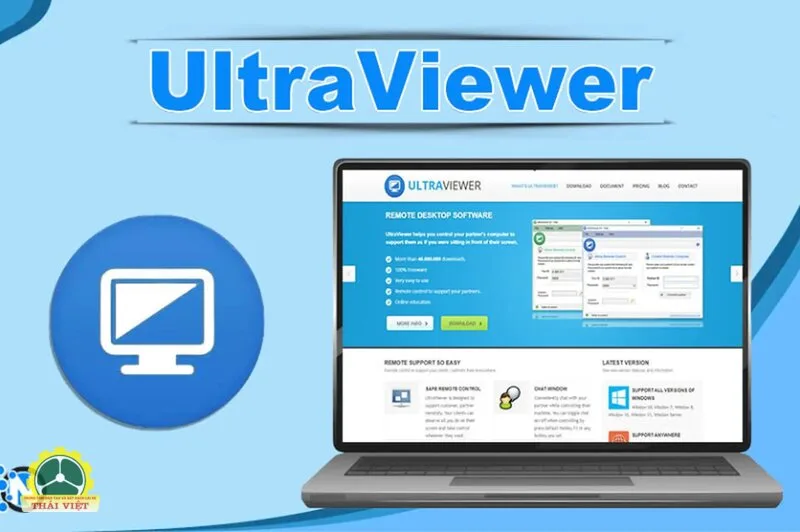
Trên máy được hỗ trợ, mở UltraViewer và đọc ID cùng mật khẩu cho người hỗ trợ qua kênh liên lạc đã xác minh. Ở máy điều khiển, nhập thông tin vào khu vực dành cho đối tác rồi chọn kết nối. Khi màn hình từ xa xuất hiện, hai bên nên dùng chat hoặc cuộc gọi để thống nhất từng thao tác.
Người được hỗ trợ cần đóng tài liệu riêng tư, thoát ứng dụng ngân hàng và tắt tính năng tự điền mật khẩu trước phiên. Chỉ mở cửa sổ liên quan đến lỗi, đồng thời giữ chuột sẵn sàng để dừng thao tác bất thường. Không rời khỏi máy nếu chưa biết rõ người đang điều khiển là ai.
Kết thúc phiên đúng cách
Sau khi hỗ trợ xong, đóng cửa sổ điều khiển và thoát UltraViewer trên máy được truy cập. Nếu đã đặt mật khẩu cố định, hãy đổi hoặc tắt khi không còn nhu cầu. Người dùng cũng nên kiểm tra thư mục tải xuống, danh sách phần mềm vừa cài và các thiết lập đã thay đổi.
Với công việc doanh nghiệp, nên ghi nhận thời gian, người hỗ trợ và nội dung xử lý theo quy trình nội bộ. Nếu có tệp được chuyển, hãy quét bằng công cụ bảo mật trước khi mở. Một phiên đã kết thúc không đồng nghĩa mọi thay đổi trong hệ thống tự động được hoàn tác.
| Thành phần | Vai trò | Cách xử lý an toàn |
|---|---|---|
| ID thiết bị | Xác định máy cần kết nối | Chỉ gửi cho người hỗ trợ đã xác minh |
| Mật khẩu phiên | Cho phép truy cập | Không đăng công khai, đổi sau khi dùng |
| Cửa sổ chat | Trao đổi trong phiên | Không gửi dữ liệu đăng nhập nhạy cảm |
| Truyền tệp | Chuyển tài liệu giữa hai máy | Kiểm tra nguồn và quét tệp |
| Quyền điều khiển | Thao tác chuột, bàn phím | Quan sát và dừng ngay khi bất thường |
Bảo mật khi cho người khác điều khiển máy
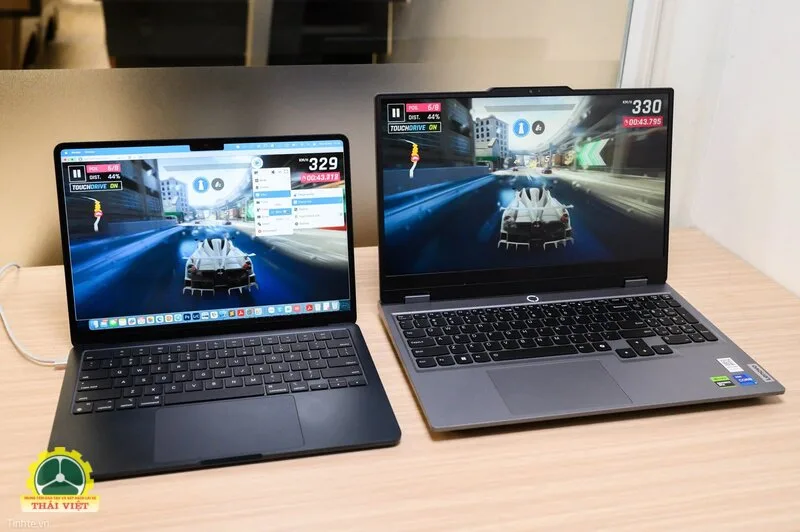
Xác minh danh tính trước khi gửi mã
Rủi ro lớn nhất không hẳn đến từ phần mềm mà từ việc trao quyền cho kẻ giả mạo. Không nhân viên ngân hàng, cơ quan nhà nước hay sàn thương mại hợp lệ nào cần dùng UltraViewer để yêu cầu bạn chuyển tiền, đọc OTP hoặc mở ví điện tử. Nếu cuộc gọi tạo cảm giác khẩn cấp, hãy ngắt máy và tự gọi lại số chính thức.
Với kỹ thuật viên, nên xác nhận qua hợp đồng, phiếu hỗ trợ hoặc kênh của doanh nghiệp. Không dùng số điện thoại được người lạ gửi để kiểm chứng chính họ. Hãy hỏi rõ mục tiêu, phạm vi thao tác và thời gian dự kiến trước khi cung cấp ID, mật khẩu.
Giới hạn dữ liệu lộ ra trong phiên
Trước khi mở UltraViewer, đóng email, trình quản lý mật khẩu, hồ sơ nhân sự, ảnh giấy tờ và các tab có thông tin tài chính. Tắt thông báo bật lên để tránh lộ nội dung tin nhắn hoặc mã xác thực. Nếu cần đăng nhập một dịch vụ, người dùng nên tự nhập và che màn hình khi có thể.
Không lưu mật khẩu vào tệp văn bản trên màn hình nền. Nếu kỹ thuật viên cần quyền quản trị để cài phần mềm, hãy đọc tên ứng dụng và nhà phát hành trước khi chấp thuận. Mỗi quyền được cấp phải gắn với một nhiệm vụ cụ thể, không nên bấm đồng ý theo thói quen.
Mật khẩu cố định và truy cập không giám sát
Mật khẩu cố định giúp truy cập máy không có người ngồi trước, nhưng rủi ro cao hơn mật khẩu dùng cho phiên ngắn. Nếu bật tính năng này trong UltraViewer, hãy dùng chuỗi dài, riêng biệt và khó đoán; không sử dụng ngày sinh, số điện thoại hoặc dãy lặp. Chỉ bật trên thiết bị được bảo vệ vật lý và cập nhật đầy đủ.
Máy truy cập từ xa cần khóa màn hình, mã hóa ổ đĩa nếu phù hợp và có tài khoản người dùng giới hạn quyền. Khi hết dự án, tắt truy cập không giám sát và xóa quyền không còn cần. Doanh nghiệp nên tránh dùng một mật khẩu chung cho nhiều máy vì một lần lộ có thể ảnh hưởng cả hệ thống.
Xử lý lỗi kết nối UltraViewer thường gặp
Không kết nối được tới máy đối tác
Trước tiên, kiểm tra cả hai máy có Internet, UltraViewer đang mở và ID, mật khẩu được nhập chính xác. Mật khẩu có thể thay đổi khi khởi động lại ứng dụng, nên thông tin cũ không còn dùng được. Nếu máy từ xa đã tắt, mất điện, ngủ hoặc đang cập nhật hệ thống, phần mềm không thể tạo phiên bình thường.
Tiếp theo, thử khởi động lại ứng dụng và kiểm tra tường lửa hoặc công cụ bảo mật có chặn kết nối hay không. Chỉ thay đổi cấu hình khi hiểu tác động, không vô hiệu hóa toàn bộ bảo vệ trong thời gian dài. Nếu mạng công ty hạn chế dịch vụ điều khiển từ xa, hãy liên hệ quản trị viên thay vì tìm cách vượt chặn.
Hình ảnh chậm, mờ hoặc chữ quá nhỏ
Chất lượng phiên UltraViewer phụ thuộc đường truyền của cả hai phía, độ phân giải màn hình và tải hệ thống. Đóng ứng dụng nặng, dùng kết nối ổn định và giảm hiệu ứng hiển thị có thể cải thiện độ trễ. Khi màn hình 4K được xem trên laptop nhỏ, chữ có thể khó đọc dù kết nối vẫn bình thường.
Trong trường hợp kích thước quá chênh lệch, điều chỉnh độ phân giải hoặc tỷ lệ hiển thị trên một trong hai máy về mức phù hợp. Không hạ độ phân giải trong lúc người dùng đang làm công việc đồ họa chưa lưu. Sau phiên, nên khôi phục thiết lập ban đầu nếu thay đổi chỉ nhằm mục đích hỗ trợ.
Ưu điểm, hạn chế của UltraViewer và đối tượng phù hợp
Điểm mạnh đáng cân nhắc
UltraViewer có quy trình kết nối tương đối trực quan: mở phần mềm, trao đổi ID và mật khẩu rồi bắt đầu phiên. Chat và truyền tệp giúp xử lý lỗi mà không cần thêm nhiều công cụ. Với người hỗ trợ gia đình, nhóm kỹ thuật nhỏ hoặc nhu cầu hướng dẫn trực tiếp, cách vận hành này tiết kiệm thời gian di chuyển.
Giao diện tiếng Việt là lợi thế cho người dùng trong nước chưa quen thuật ngữ điều khiển từ xa. Việc người ngồi trước máy có thể quan sát thao tác cũng giúp quá trình hỗ trợ minh bạch hơn. Tuy nhiên, sự dễ dùng chỉ an toàn khi hai bên xác minh danh tính và giữ quyền kiểm soát.
Những giới hạn cần nhớ
UltraViewer phụ thuộc Internet và máy đích phải sẵn sàng, trừ khi đã cấu hình thêm giải pháp nguồn, mạng và truy cập không giám sát. Hiệu năng không thể giống ngồi trực tiếp khi đường truyền yếu. Tính năng nâng cao, điều kiện cấp phép và nền tảng hỗ trợ cũng cần được kiểm tra theo phiên bản hiện tại.
Phần mềm không tự đánh giá ý định của người đang kết nối. Nếu chủ máy tự nguyện gửi mã cho kẻ lừa đảo, công cụ kỹ thuật khó ngăn mọi thao tác nguy hiểm. Vì thế, đào tạo nhận diện gian lận và quy trình xác minh luôn cần đi cùng giải pháp công nghệ.
Khi nào nên chọn giải pháp khác?
Tổ chức cần quản lý hàng trăm thiết bị, đăng nhập tập trung, nhật ký chi tiết hoặc kiểm soát tuân thủ có thể cần nền tảng quản trị chuyên dụng hơn UltraViewer. Máy chủ quan trọng cũng nên dùng cơ chế truy cập qua mạng riêng, tài khoản phân quyền và giám sát của đội bảo mật. Không nên áp một công cụ duy nhất cho mọi hệ thống.
Người chỉ muốn chia sẻ nội dung cuộc họp có thể dùng tính năng trình chiếu không cấp quyền điều khiển. Nếu cần cộng tác trên tài liệu, nền tảng đồng biên tập phù hợp hơn truy cập toàn bộ máy. Chọn công cụ có phạm vi quyền nhỏ nhất nhưng vẫn hoàn thành nhiệm vụ là nguyên tắc an toàn.
Kết luận
UltraViewer là công cụ hỗ trợ điều khiển máy tính từ xa, phù hợp cho sửa lỗi, hướng dẫn và truy cập thiết bị trong những tình huống đã được cho phép. Quy trình dùng khá ngắn, song ID và mật khẩu phiên trao quyền vào màn hình, bàn phím và dữ liệu đang mở bên cạnh Daylaixehanoi.
Hãy tải từ nguồn chính thức, xác minh người hỗ trợ, đóng dữ liệu riêng tư và quan sát toàn bộ phiên. Khi kết thúc, thoát UltraViewer, thu hồi mật khẩu cố định nếu có và kiểm tra thay đổi trên máy. Những bước đơn giản này giúp giữ sự tiện lợi mà giảm đáng kể nguy cơ lừa đảo hoặc truy cập ngoài ý muốn.
