
Drive trong bài viết này là Google Drive, dịch vụ lưu trữ đám mây cho phép tải tệp, sắp xếp thư mục, chia sẻ dữ liệu và làm việc trên nhiều thiết bị bằng Tài khoản Google.
Drive là gì và phù hợp với nhu cầu nào?
Drive là nơi lưu trữ trực tuyến thuộc hệ sinh thái Google. Người dùng có thể đưa tài liệu, ảnh, âm thanh, video hoặc nhiều loại tệp khác lên đám mây, sau đó truy cập bằng trình duyệt, ứng dụng di động hay phần mềm trên máy tính. Dịch vụ cũng liên kết chặt chẽ với Docs, Sheets và Slides để tạo nội dung cộng tác.
Lưu trữ đám mây giúp giảm phụ thuộc vào một thiết bị, nhưng không đồng nghĩa dữ liệu tự động an toàn trong mọi tình huống. Nếu người dùng xóa nhầm, chia sẻ quá rộng hoặc mất quyền truy cập tài khoản, tài liệu vẫn có thể gặp rủi ro. Vì vậy, Drive nên được sử dụng cùng quy tắc phân quyền và phương án sao lưu phù hợp.
| Nhu cầu | Cách sử dụng phù hợp | Điểm cần lưu ý |
|---|---|---|
| Lưu tài liệu cá nhân | Tạo thư mục riêng theo chủ đề | Giữ quyền truy cập ở chế độ hạn chế |
| Làm việc nhóm | Chia sẻ thư mục hoặc tệp với đúng vai trò | Kiểm tra quyền kế thừa từ thư mục cha |
| Đồng bộ máy tính | Dùng ứng dụng dành cho máy tính | Chọn truyền phát hoặc phản chiếu tệp |
| Làm việc khi mất mạng | Đánh dấu tài liệu dùng ngoại tuyến | Cần thiết lập trước và đủ dung lượng máy |
| Gửi tệp dung lượng lớn | Chia sẻ liên kết thay cho tệp đính kèm | Chọn người được mở và thời hạn truy cập |
Tài khoản cá nhân và tài khoản cơ quan hoặc trường học có thể có dung lượng, tính năng và quy định khác nhau. Quản trị viên của tổ chức còn có thể giới hạn chia sẻ ra bên ngoài. Khi không thấy một tùy chọn, người dùng nên kiểm tra loại tài khoản thay vì cho rằng ứng dụng bị lỗi.
Tải tệp lên và sắp xếp thư mục khoa học
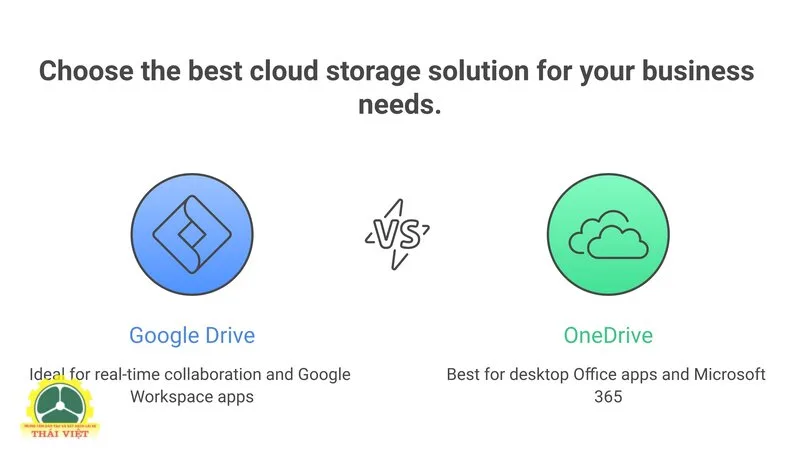
Trên máy tính, người dùng truy cập drive.google.com, chọn nút Mới rồi chọn tải tệp hoặc tải thư mục. Tệp cũng có thể được kéo thả vào cửa sổ trình duyệt. Trên điện thoại, ứng dụng Drive hỗ trợ tải dữ liệu từ thiết bị và quét giấy tờ thành tệp PDF trên các nền tảng được hỗ trợ.
Tệp tải lên chiếm dung lượng của tài khoản theo quy tắc hiện hành, kể cả khi người dùng đưa tệp vào một thư mục do người khác sở hữu trong một số tình huống. Trước khi tải một bộ dữ liệu lớn, hãy kiểm tra dung lượng còn lại và xóa bản trùng không cần thiết. Video, bản sao lưu và ảnh độ phân giải cao thường chiếm nhiều chỗ nhất.
Cấu trúc thư mục tốt nên đơn giản, có quy tắc đặt tên nhất quán. Một cách phổ biến là chia theo dự án, năm và loại tài liệu. Không tạo quá nhiều tầng chỉ để lưu vài tệp, vì sẽ khó tìm và khó quản lý quyền. Tên tệp nên có nội dung, phiên bản hoặc ngày ở định dạng năm-tháng-ngày để sắp xếp đúng thứ tự.
Ví dụ cấu trúc trên Drive:
- Tạo thư mục gốc theo dự án hoặc bộ phận.
- Tách thư mục “Đang thực hiện”, “Đã duyệt” và “Lưu trữ”.
- Đặt tên tệp có phiên bản thay vì thêm nhiều chữ “mới” hoặc “cuối”.
- Dùng lối tắt khi cần hiển thị một tệp ở nhiều vị trí.
- Di chuyển tài liệu hết hiệu lực vào kho lưu trữ định kỳ.
Tìm kiếm có thể lọc theo tên, loại tệp, người sở hữu, vị trí hoặc thời gian sửa đổi. Việc gắn dấu sao cho tài liệu quan trọng giúp truy cập nhanh, nhưng không nên dùng dấu sao thay cho cấu trúc thư mục. Với tệp chia sẻ, hãy xác định ai là chủ sở hữu trước khi sắp xếp lại.
Chia sẻ Drive và chọn đúng quyền truy cập
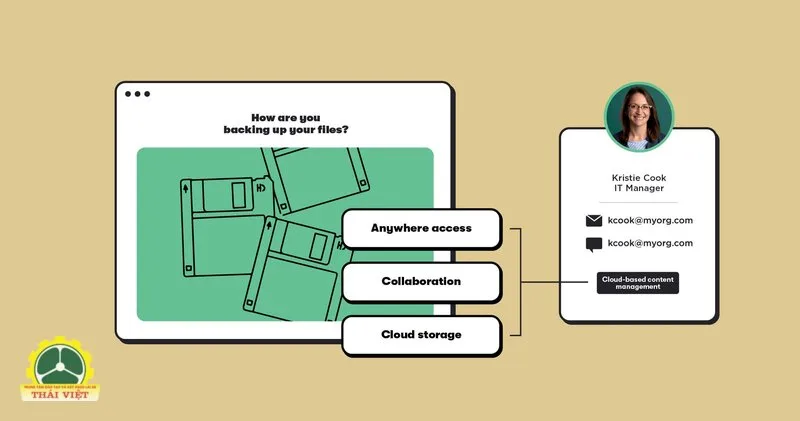
Khi chia sẻ từ Drive, người sở hữu có thể mời địa chỉ email cụ thể hoặc thay đổi quyền truy cập chung. Ba vai trò thường gặp là người xem, người nhận xét và người chỉnh sửa. Quyền chỉnh sửa có khả năng thay đổi nội dung, và trong một số trường hợp còn có thể chia sẻ tiếp, nên chỉ cấp cho người thực sự cần.
| Vai trò | Xem | Nhận xét | Chỉnh sửa |
|---|---|---|---|
| Người xem | Có | Không | Không |
| Người nhận xét | Có | Có | Không |
| Người chỉnh sửa | Có | Có | Có |
Chế độ hạn chế chỉ cho phép người đã được thêm mở tệp. Chế độ “bất kỳ ai có liên kết” rộng hơn, vì người nhận có thể chuyển tiếp liên kết. Với hợp đồng, dữ liệu khách hàng, hồ sơ nhân sự hoặc thông tin nội bộ, nên ưu tiên mời đúng email và rà soát danh sách quyền thường xuyên.
Quyền của thư mục Drive thường được kế thừa xuống tệp và thư mục con. Nếu một người có quyền chỉnh sửa thư mục cha, việc cố giảm họ xuống quyền xem ở một tệp bên trong có thể không đạt kết quả mong muốn. Tài liệu cần hạn chế hơn nên được chuyển sang thư mục riêng có quyền truy cập giới hạn.
Trước khi gửi liên kết, hãy thử mở bằng cửa sổ riêng tư hoặc một tài khoản không thuộc nhóm để kiểm tra trải nghiệm thực tế. Không đăng liên kết có quyền chỉnh sửa lên kênh công khai. Khi dự án kết thúc, xóa quyền của cộng tác viên không còn tham gia và đổi chủ sở hữu nếu người phụ trách rời tổ chức.
Với nhóm làm việc, Google Workspace có thể cung cấp bộ nhớ dùng chung. Tệp trong không gian này thuộc về nhóm thay vì một cá nhân, nên dữ liệu vẫn ở lại khi thành viên rời đi. Vai trò thành viên chi tiết hơn và do quản trị viên kiểm soát; cần chọn quyền theo trách nhiệm thực tế.
Đồng bộ Drive trên Windows và macOS
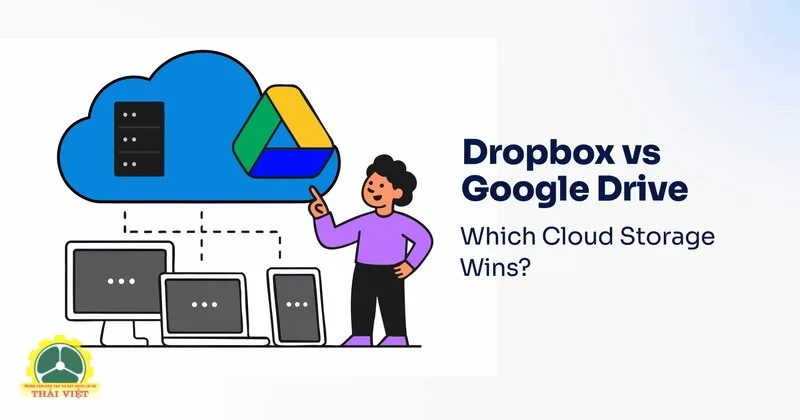
Ứng dụng Drive dành cho máy tính giúp truy cập dữ liệu từ File Explorer trên Windows hoặc Finder trên macOS. Người dùng đăng nhập tài khoản, chọn thư mục cần đồng bộ và quyết định giữa truyền phát tệp với phản chiếu tệp. Hai chế độ khác nhau chủ yếu ở dung lượng ổ cứng và khả năng dùng khi mất mạng.
Truyền phát giữ phần lớn dữ liệu trên đám mây, chỉ tải khi mở hoặc khi đánh dấu dùng ngoại tuyến. Cách này tiết kiệm ổ cứng nhưng cần kết nối để mở những tệp chưa có bản cục bộ. Phản chiếu lưu bản sao trên cả máy và đám mây, chiếm nhiều dung lượng hơn nhưng có thể truy cập khi ứng dụng không chạy hoặc thiết bị mất mạng.
| Chế độ | Vị trí lưu | Ưu điểm | Lưu ý |
|---|---|---|---|
| Truyền phát | Chủ yếu trên đám mây, có bộ nhớ đệm | Tiết kiệm ổ cứng | Tệp chưa tải cần Internet |
| Phản chiếu | Trên đám mây và ổ cứng | Luôn có bản cục bộ | Cần đủ dung lượng máy |
Không nên phản chiếu toàn bộ Drive vào ổ gần đầy. Hãy ước tính dung lượng và loại trừ thư mục không cần thiết. Với máy dùng chung, mỗi người nên có tài khoản hệ điều hành riêng; đăng nhập đám mây trong cùng hồ sơ máy tính có thể khiến tài liệu cá nhân bị người khác nhìn thấy.
Đồng bộ không hoàn toàn giống sao lưu độc lập. Khi một tệp bị xóa hoặc thay đổi, thao tác đó có thể lan sang thiết bị khác. Dữ liệu quan trọng nên có thêm bản sao định kỳ ở vị trí tách biệt, phù hợp chính sách của cá nhân hoặc tổ chức.
Dùng ngoại tuyến và quản lý phiên bản
Drive cho phép chuẩn bị một số tệp để làm việc khi không có Internet. Trên trình duyệt, tài liệu Google Docs, Sheets và Slides cần được bật chế độ ngoại tuyến từ trước trên trình duyệt được hỗ trợ. Không nên thiết lập trên máy công cộng vì dữ liệu sẽ được lưu cục bộ.
Với ứng dụng máy tính ở chế độ truyền phát, người dùng có thể chọn tệp hoặc thư mục rồi đánh dấu “Có thể sử dụng khi không có mạng”. Nội dung sẽ được tải xuống và chiếm dung lượng ổ cứng. Tệp mới được thêm vào thư mục ngoại tuyến cũng có thể tiếp tục làm tăng dung lượng sử dụng.
Khi chỉnh sửa ngoại tuyến, thay đổi được đồng bộ sau khi thiết bị kết nối lại. Nếu nhiều người sửa cùng lúc, có thể phát sinh phiên bản cần kiểm tra. Với tài liệu quan trọng, hãy xem lịch sử phiên bản, đặt tên cho mốc đã duyệt và tránh tải xuống rồi gửi qua lại nhiều bản rời.
Lịch sử phiên bản giúp xem thay đổi đối với tệp Google và khôi phục mốc phù hợp. Với tệp không phải định dạng Google, tính năng phiên bản hoạt động theo quy tắc riêng. Không nên coi lịch sử là kho lưu trữ vĩnh viễn; chính sách giữ phiên bản và thùng rác có thể giới hạn thời gian.
Bảo vệ dữ liệu và xử lý sự cố thường gặp
Tài khoản Google là lớp bảo vệ chính của Drive. Người dùng nên dùng mật khẩu riêng, bật xác minh hai bước hoặc mã khóa truy cập, cập nhật email và số điện thoại khôi phục. Khi nhận thông báo đăng nhập lạ, cần kiểm tra hoạt động bảo mật và đăng xuất thiết bị không nhận ra.
Không mở tệp hoặc đường dẫn chia sẻ đáng ngờ chỉ vì chúng mang logo Google. Kẻ xấu có thể gửi lời mời cộng tác để dẫn tới trang giả. Hãy kiểm tra người gửi, tên miền và nội dung. Google không yêu cầu cung cấp mật khẩu hoặc mã xác minh qua email, tin nhắn hay cuộc gọi.
Nếu tệp biến mất, hãy tìm theo tên, xem mục Gần đây, Thùng rác và Hoạt động. Trong thư mục chia sẻ, một thành viên có quyền cao có thể di chuyển hoặc xóa tệp. Chỉ chủ sở hữu có thể truy cập một số tệp đã bị xóa khỏi thư mục chung, nên cần xác định quyền sở hữu và liên hệ đúng người.
Khi Drive không đồng bộ, kiểm tra kết nối, dung lượng tài khoản, dung lượng ổ cứng và trạng thái ứng dụng. Tên tệp có ký tự không được hệ điều hành hỗ trợ hoặc đường dẫn quá phức tạp cũng có thể gây lỗi. Không xóa dữ liệu cục bộ hàng loạt trước khi chắc rằng bản đám mây đã tải lên hoàn chỉnh.
Với dữ liệu tổ chức, hãy tuân thủ quy định phân loại và lưu giữ. Một số gói Workspace có công cụ quản trị, phòng chống thất thoát hoặc mã hóa bổ sung, nhưng tính năng phụ thuộc gói dịch vụ. Nhân viên không nên tự đưa dữ liệu mật sang tài khoản cá nhân để vượt hạn chế chia sẻ.
Kết luận
Drive giúp lưu trữ, đồng bộ, tìm kiếm và chia sẻ tệp thuận tiện trên nhiều thiết bị. Hiệu quả sử dụng phụ thuộc vào cấu trúc thư mục rõ ràng, tên tệp nhất quán và quyền truy cập được cấp đúng người. Với máy tính, hãy chọn truyền phát hoặc phản chiếu theo dung lượng và nhu cầu ngoại tuyến cùng daylaixehanoi.vn.
Để dùng Drive an toàn, cần bảo vệ Tài khoản Google, ưu tiên chia sẻ hạn chế và rà soát quyền định kỳ. Đồng bộ không thay thế hoàn toàn sao lưu, nên tài liệu quan trọng vẫn cần bản dự phòng độc lập. Thói quen kiểm tra trước khi xóa, di chuyển hoặc mở liên kết sẽ giảm đáng kể rủi ro mất dữ liệu.
