
Gmail đăng nhập là thao tác mở hộp thư bằng Tài khoản Google trên máy tính, điện thoại hoặc máy tính bảng. Thực hiện đúng quy trình giúp bảo vệ thư, danh bạ và dữ liệu liên kết.
Gmail đăng nhập trên máy tính và điện thoại
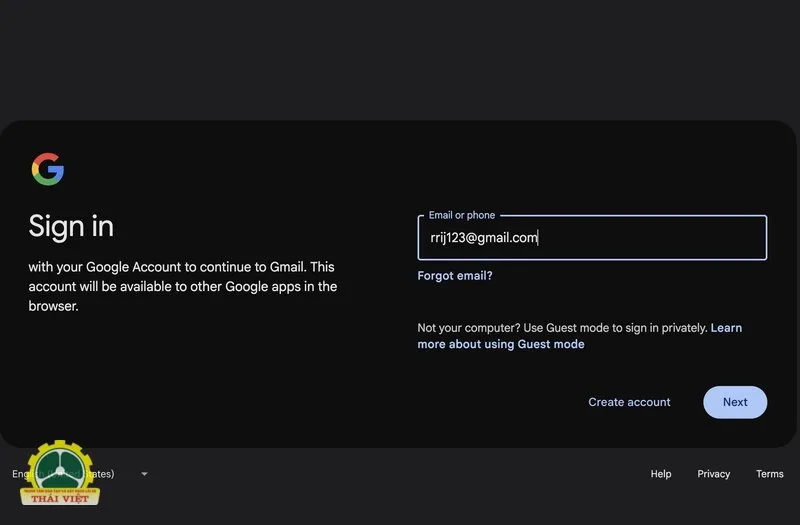
Trên máy tính, quy trình Gmail đăng nhập khá ngắn. Người dùng mở trình duyệt, nhập trực tiếp địa chỉ gmail.com, chọn nút đăng nhập rồi cung cấp địa chỉ email hoặc số điện thoại gắn với tài khoản. Sau khi chọn Tiếp theo, hãy nhập mật khẩu hoặc sử dụng phương thức xác minh được hệ thống đề xuất. Nếu đã có một tài khoản trên trình duyệt, bạn có thể chọn “Sử dụng tài khoản khác” để thêm đúng địa chỉ cần mở.
Các bước Gmail đăng nhập cơ bản trên máy tính gồm:
- Mở trình duyệt đã được cập nhật và truy cập gmail.com.
- Kiểm tra tên miền hiển thị trước khi nhập thông tin.
- Điền email hoặc số điện thoại, sau đó chọn Tiếp theo.
- Nhập mật khẩu hoặc xác nhận bằng mã khóa truy cập.
- Hoàn tất bước xác minh bổ sung nếu Google yêu cầu.
- Kiểm tra ảnh đại diện để chắc chắn đang ở đúng hộp thư.
Khi Gmail đăng nhập trên điện thoại thành công, tài khoản thường được duy trì để đồng bộ thư. Nếu thiết bị thuộc sở hữu cá nhân và có khóa màn hình, cách này khá thuận tiện. Với điện thoại mượn tạm, không nên thêm tài khoản vào ứng dụng vì dữ liệu có thể tiếp tục đồng bộ sau khi sử dụng. Hãy ưu tiên cửa sổ duyệt web riêng tư, đăng xuất hoàn toàn và đóng mọi cửa sổ khi xong việc.
Các phương thức xác minh tài khoản Google
Google có thể hiển thị những phương thức xác minh khác nhau tùy thiết bị, cài đặt bảo mật và dấu hiệu rủi ro. Người dùng không phải lúc nào cũng nhìn thấy cùng một màn hình. Một lần Gmail đăng nhập trên thiết bị quen thuộc có thể đơn giản hơn lần truy cập từ vị trí mới.
| Phương thức | Cách hoạt động | Lưu ý |
|---|---|---|
| Mật khẩu | Nhập chuỗi bí mật của tài khoản | Nên dùng mật khẩu dài, riêng biệt |
| Lời nhắc Google | Xác nhận yêu cầu trên điện thoại đã đăng nhập | Kiểm tra thiết bị và vị trí trước khi đồng ý |
| Mã khóa truy cập | Dùng vân tay, khuôn mặt hoặc khóa màn hình | Chỉ tạo trên thiết bị cá nhân đáng tin cậy |
| Ứng dụng tạo mã | Nhập mã dùng một lần từ ứng dụng xác thực | Có thể hoạt động khi không có mạng di động |
| Khóa bảo mật | Kết nối thiết bị vật lý để xác minh | Phù hợp với tài khoản cần mức bảo vệ cao |
| Mã dự phòng | Nhập một mã đã lưu từ trước | Cất riêng, không chia sẻ cho người khác |
Xác minh hai bước bổ sung một lớp bảo vệ khi mật khẩu bị lộ. Nếu lựa chọn Gmail đăng nhập bằng mật khẩu, tài khoản có thể yêu cầu thêm lời nhắc Google, mã từ ứng dụng xác thực hoặc phương thức khác. Google ưu tiên lời nhắc trên thiết bị hơn tin nhắn trong nhiều trường hợp, còn khóa bảo mật là lựa chọn mạnh cho người có nguy cơ bị tấn công có chủ đích.
Không cung cấp mã xác minh, mã dự phòng hoặc lời nhắc đăng nhập cho người gọi điện hay nhắn tin tự nhận là nhân viên hỗ trợ. Nếu một thông báo xuất hiện khi bạn không chủ động truy cập, hãy từ chối yêu cầu, kiểm tra hoạt động bảo mật và đổi mật khẩu nếu nhận thấy dấu hiệu bất thường.
Xử lý lỗi Gmail đăng nhập thường gặp
Lỗi có thể xuất phát từ thông tin nhập sai, kết nối không ổn định, trình duyệt cũ hoặc cơ chế bảo vệ tài khoản. Trước khi thử liên tục, hãy đọc kỹ thông báo trên màn hình. Nhiều lần nhập sai trong thời gian ngắn có thể khiến hệ thống áp dụng bước xác minh chặt chẽ hơn.
| Tình huống | Nguyên nhân thường gặp | Cách xử lý phù hợp |
|---|---|---|
| Báo sai mật khẩu | Nhập nhầm, bàn phím sai ngôn ngữ hoặc mật khẩu đã đổi | Gõ lại cẩn thận hoặc dùng quy trình khôi phục |
| Không nhận được lời nhắc | Điện thoại mất mạng hoặc sai tài khoản | Kiểm tra kết nối và chọn phương thức khác |
| Không nhận được mã | Số điện thoại cũ, sóng yếu hoặc tin nhắn chậm | Dùng ứng dụng tạo mã, mã dự phòng nếu đã thiết lập |
| Trang tải liên tục | Cookie lỗi, tiện ích mở rộng xung đột | Thử cửa sổ riêng tư hoặc trình duyệt cập nhật |
| Bị chặn truy cập | Thiết bị, vị trí hoặc hành vi bị xem là bất thường | Làm theo bước xác minh của Google |
Nếu quên mật khẩu, hãy dùng trang khôi phục Tài khoản Google. Cung cấp thông tin chính xác nhất có thể và thực hiện trên thiết bị, trình duyệt, vị trí thường dùng. Email hoặc số điện thoại khôi phục đã thiết lập trước đó sẽ giúp hệ thống xác minh chủ tài khoản. Không có dịch vụ bên ngoài nào bảo đảm lấy lại tài khoản, vì vậy người dùng không nên trả tiền cho người lạ để “mở khóa”.
Khi ứng dụng bên thứ ba báo sai mật khẩu dù mật khẩu đúng, nguyên nhân có thể là phương thức truy cập cũ không còn được hỗ trợ. Hãy cập nhật ứng dụng và ưu tiên luồng “Đăng nhập bằng Google” hoặc chuẩn truy cập hiện đại được nhà cung cấp hỗ trợ. Không tắt bảo mật tài khoản chỉ để sử dụng một ứng dụng không rõ nguồn gốc.
Cách dùng nhiều tài khoản mà không nhầm hộp thư
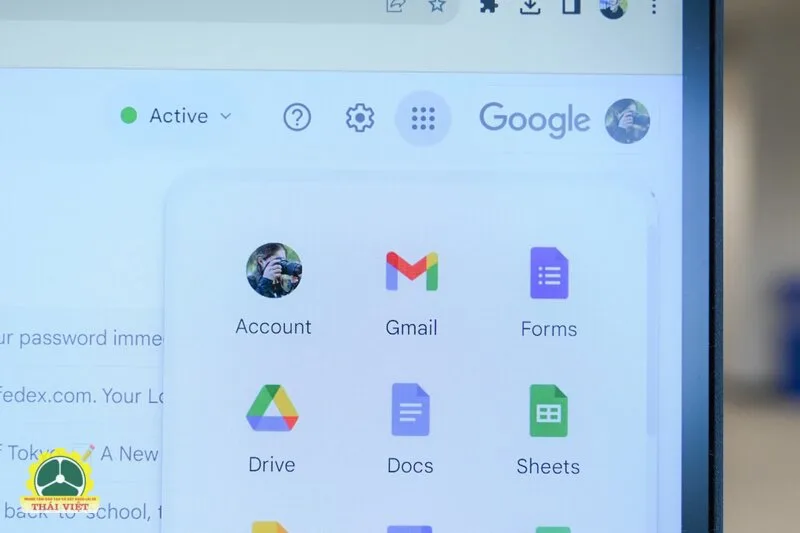
Người dùng có thể thêm nhiều địa chỉ vào Gmail và chuyển đổi mà không cần đăng xuất tài khoản đang dùng. Trên máy tính, nhấp ảnh hồ sơ rồi chọn thêm tài khoản. Trên ứng dụng di động, chạm ảnh hồ sơ, chọn thêm tài khoản và làm theo hướng dẫn. Sau đó, hãy chạm đúng ảnh hoặc địa chỉ để chuyển giữa các hộp thư.
Mỗi lần Gmail đăng nhập thêm tài khoản, nên kiểm tra ảnh đại diện và địa chỉ email trước khi gửi thư. Đây là thói quen hữu ích khi bạn sử dụng đồng thời email cá nhân, công việc và dự án. Việc gửi nhầm từ địa chỉ khác có thể làm lộ thông tin hoặc khiến người nhận không nhận ra người gửi.
Trên máy tính dùng chung, hồ sơ trình duyệt riêng giúp tách lịch sử, dấu trang và phiên làm việc. Tuy nhiên, chỉ nên tạo hồ sơ lâu dài trên thiết bị mình kiểm soát. Nếu làm việc tạm thời ở máy người khác, hãy dùng chế độ khách hoặc cửa sổ riêng tư, không lưu mật khẩu và luôn thoát Gmail đăng nhập khi hoàn tất.
Bảo vệ tài khoản trước lừa đảo và truy cập lạ
Trang giả mạo thường bắt chước giao diện Gmail đăng nhập nhằm lấy email, mật khẩu và mã xác minh. Hãy tự nhập gmail.com hoặc accounts.google.com, kiểm tra kỹ tên miền và nhớ rằng Google không yêu cầu gửi mật khẩu qua email, tin nhắn hay cuộc gọi.
Sau mỗi lần Gmail đăng nhập trên thiết bị mới, người dùng nên chú ý cảnh báo bảo mật. Nếu thiết bị, vị trí hoặc thời gian không khớp, hãy đánh dấu đó không phải hoạt động của mình. Tiếp theo, đổi mật khẩu, đăng xuất thiết bị lạ và rà soát ứng dụng bên thứ ba đang có quyền truy cập. Gmail đăng nhập bất thường cần được xử lý ngay.
Danh sách kiểm tra bảo mật nên gồm:
- Bật xác minh hai bước hoặc thiết lập mã khóa truy cập trên thiết bị cá nhân.
- Dùng mật khẩu riêng, không tái sử dụng ở dịch vụ khác.
- Cập nhật email và số điện thoại khôi phục.
- Lưu mã dự phòng ở nơi an toàn, tách khỏi thiết bị chính.
- Kiểm tra các thiết bị, sự kiện bảo mật và ứng dụng được liên kết.
- Cập nhật hệ điều hành, trình duyệt và ứng dụng Gmail.
- Đặt khóa màn hình và bật mã hóa thiết bị nếu có.
Không chọn “Đừng hỏi lại trên thiết bị này” tại máy tính công cộng. Tùy chọn ghi nhớ chỉ phù hợp với thiết bị cá nhân, được khóa và không dùng chung. Khi rời khỏi máy công cộng, hãy đăng xuất Tài khoản Google, đóng toàn bộ cửa sổ và xóa dữ liệu phiên nếu trình duyệt không ở chế độ khách.
Khôi phục và kiểm tra tài khoản sau sự cố
Nếu nghi ngờ tài khoản bị chiếm quyền sau một lần Gmail đăng nhập lạ, cần hành động từ thiết bị sạch và đáng tin cậy. Đầu tiên, thay đổi mật khẩu Google. Sau đó, xem thiết bị đang đăng nhập, sự kiện bảo mật và phương thức khôi phục. Xóa thiết bị lạ, thu hồi quyền của ứng dụng không nhận ra.
Trong Gmail, hãy xem cài đặt chuyển tiếp, bộ lọc, địa chỉ được ủy quyền và thư đã gửi. Kẻ xâm nhập có thể tạo quy tắc tự động chuyển hoặc ẩn thư mà người dùng không để ý. Xóa quy tắc lạ, kiểm tra thư rác, thùng rác và cảnh báo từ Google. Nếu mật khẩu cũ được dùng ở dịch vụ khác, cần thay mật khẩu tại những nơi đó bằng chuỗi riêng biệt.
Sau khi khôi phục, Gmail đăng nhập có thể tiếp tục yêu cầu xác minh bổ sung. Đây là cơ chế bảo vệ khi hệ thống phát hiện thay đổi quan trọng. Hãy làm theo chỉ dẫn trên màn hình, không tìm công cụ vượt bước xác minh. Nếu sử dụng tài khoản do tổ chức quản lý, báo ngay cho quản trị viên để họ xem nhật ký và áp dụng chính sách bảo mật phù hợp.
Để tránh mất quyền truy cập lần nữa, nên duy trì một phương thức khôi phục còn hoạt động và chuẩn bị mã dự phòng. Khi thay số điện thoại hoặc thiết bị, hãy cập nhật thông tin trước khi xóa máy cũ. Đây là bước dự phòng cần thiết cho Gmail đăng nhập.
Kết luận
Gmail đăng nhập an toàn bắt đầu từ đúng địa chỉ web, thiết bị đáng tin cậy và phương thức xác minh phù hợp. Trên máy cá nhân, mã khóa truy cập và xác minh hai bước giúp giảm rủi ro do lộ mật khẩu. Trên thiết bị dùng chung, chế độ khách, thói quen không lưu thông tin và việc đăng xuất hoàn toàn là những bước cần thiết cùng với Daylaixehanoi.
Khi gặp lỗi Gmail đăng nhập, hãy đọc thông báo, dùng trang khôi phục chính thức và tránh nhờ dịch vụ không rõ nguồn gốc. Thường xuyên kiểm tra hoạt động bảo mật, cập nhật thông tin khôi phục và từ chối mọi yêu cầu chia sẻ mã xác minh sẽ giúp hộp thư được bảo vệ lâu dài.
