
Ghép file PDF là cách kết hợp nhiều tài liệu riêng lẻ thành một tệp duy nhất để thuận tiện lưu trữ, gửi email, in ấn hoặc nộp hồ sơ trực tuyến. Với công cụ online hoặc phần mềm miễn phí, bạn có thể hoàn thành công việc trong vài phút mà vẫn giữ được chất lượng nội dung.
Ghép file PDF là gì và vì sao nên thực hiện?
Quản lý tài liệu gọn gàng, dễ tìm kiếm
Một bộ hồ sơ thường gồm nhiều phần như đơn đăng ký, giấy tờ cá nhân, bảng điểm, hợp đồng, phụ lục hoặc tài liệu minh chứng. Nếu lưu và gửi từng file riêng, người dùng dễ bỏ sót tài liệu, nhầm thứ tự hoặc mất thời gian kiểm tra. Khi ghép file PDF thành một tệp hoàn chỉnh, toàn bộ nội dung được tập hợp theo trình tự rõ ràng và dễ quản lý hơn.
File tổng hợp cũng dễ đặt tên, sao lưu và tìm kiếm. Thay vì lưu hàng chục tài liệu có tên gần giống nhau, bạn chỉ cần quản lý một bản chính và một bản dự phòng.
Thuận tiện khi gửi, nộp và in ấn
Nhiều hệ thống chỉ cho phép tải lên một file PDF hoặc giới hạn số lượng tệp đính kèm. Việc ghép file PDF giúp đáp ứng yêu cầu này mà không phải chuyển sang định dạng khác. Người nhận cũng chỉ cần tải xuống một lần và có thể đọc liên tục từ trang đầu đến trang cuối.
Khi in, tài liệu đã được sắp xếp sẵn giúp hạn chế tình trạng thiếu trang, đảo trang hoặc chọn nhầm file. Bạn có thể kiểm tra tổng số trang, chọn in hai mặt và thiết lập phạm vi in trong một cửa sổ duy nhất.
Các cách ghép file PDF phổ biến hiện nay
Dùng công cụ PDF online
Công cụ trực tuyến là lựa chọn nhanh khi bạn cần xử lý một vài tài liệu thông thường. Người dùng chỉ cần mở website, tải các file lên, kéo thả để sắp xếp, nhấn nút hợp nhất rồi tải kết quả về máy.
Nhược điểm là tốc độ phụ thuộc vào đường truyền và một số dịch vụ miễn phí giới hạn dung lượng hoặc số lần sử dụng. Tài liệu cũng được tải lên máy chủ của bên thứ ba, vì vậy không nên dùng website không rõ nguồn gốc cho hợp đồng, căn cước, bảng lương hoặc hồ sơ chứa thông tin riêng tư.
Dùng phần mềm cài trên máy tính
Phần mềm ngoại tuyến phù hợp khi cần ghép file PDF thường xuyên, xử lý file lớn hoặc muốn tăng mức độ bảo mật. Toàn bộ quá trình diễn ra trực tiếp trên thiết bị nên ổn định hơn, không phụ thuộc internet và hạn chế việc đưa dữ liệu ra bên ngoài. Nhiều ứng dụng miễn phí còn hỗ trợ xoay, xóa, tách hoặc sắp xếp riêng từng trang.
Đổi lại, người dùng cần tải và cài đặt chương trình từ nguồn chính thức. Hãy ưu tiên phần mềm có nhà phát triển rõ ràng, giao diện dễ dùng và không cài kèm tiện ích lạ. Với nhu cầu cơ bản, một ứng dụng gọn nhẹ thường đủ để ghép file PDF nhanh chóng.
Hướng dẫn ghép file PDF online miễn phí
Chuẩn bị tài liệu trước khi tải lên
Trước tiên, hãy tập hợp toàn bộ file cần dùng vào một thư mục riêng. Bạn nên đổi tên theo thứ tự như 01-bia, 02-noi-dung, 03-phu-luc để dễ nhận biết. Mở từng file và kiểm tra xem có trang trắng, trang bị xoay ngược, nội dung trùng lặp hoặc thiếu chữ ký hay không.
Nếu tổng dung lượng quá lớn, công cụ online có thể tải chậm hoặc từ chối xử lý. Khi đó, hãy nén ảnh ở mức vừa phải hoặc chia tài liệu thành từng nhóm nhỏ. Không nên giảm chất lượng quá mạnh vì chữ nhỏ, mã QR, con dấu và hình minh họa có thể bị mờ.
Các bước thực hiện trên trình duyệt
Quy trình ghép file PDF trực tuyến thường gồm các bước sau:
- Mở một công cụ PDF online đáng tin cậy bằng trình duyệt cập nhật mới.
- Chọn chức năng ghép, nối hoặc hợp nhất PDF.
- Nhấn chọn file hoặc kéo thả tài liệu vào khu vực tải lên.
- Chờ hệ thống hiển thị danh sách file hoặc hình thu nhỏ từng trang.
- Kéo thả để sắp xếp đúng thứ tự mong muốn.
- Xóa file tải nhầm hoặc xoay trang nếu công cụ hỗ trợ.
- Nhấn nút ghép và chờ quá trình xử lý hoàn tất.
- Tải tài liệu kết quả về máy.
Tên nút có thể khác nhau giữa các website, nhưng cách sử dụng nhìn chung tương tự.
Kiểm tra file sau khi tải xuống
Sau khi tải về, hãy mở tài liệu và kiểm tra từ trang đầu đến trang cuối. Bạn cần chú ý thứ tự, hướng trang, phông chữ, hình ảnh, biểu mẫu và các phần ký xác nhận. Nếu file có chữ ký số, thao tác hợp nhất có thể làm trạng thái xác thực thay đổi, vì vậy cần kiểm tra bằng phần mềm phù hợp trước khi gửi chính thức.
Tiếp theo, đổi tên file theo nội dung và phiên bản, chẳng hạn Ho-so-xin-viec-Nguyen-Van-A-2026.pdf. Tránh các tên chung như document.pdf hoặc file-moi.pdf vì khó tìm về sau.
Cách ghép file PDF bằng phần mềm trên máy tính
Chọn phần mềm phù hợp với nhu cầu
Nếu chỉ cần nối và sắp xếp trang, bạn nên chọn ứng dụng có giao diện rõ ràng, hỗ trợ thêm nhiều file cùng lúc và không bắt buộc tạo tài khoản. Các chức năng cần thiết gồm xem trước, thay đổi thứ tự, xoay hoặc xóa trang và xuất thành PDF mới. Không nhất thiết cài bộ chỉnh sửa nặng nếu nhu cầu chỉ là ghép file PDF.
Dù chọn ứng dụng nào, hãy tải từ trang chính thức và kiểm tra kỹ các tùy chọn trong quá trình cài đặt để tránh phần mềm quảng cáo không mong muốn.
Các bước nối PDF bằng ứng dụng ngoại tuyến
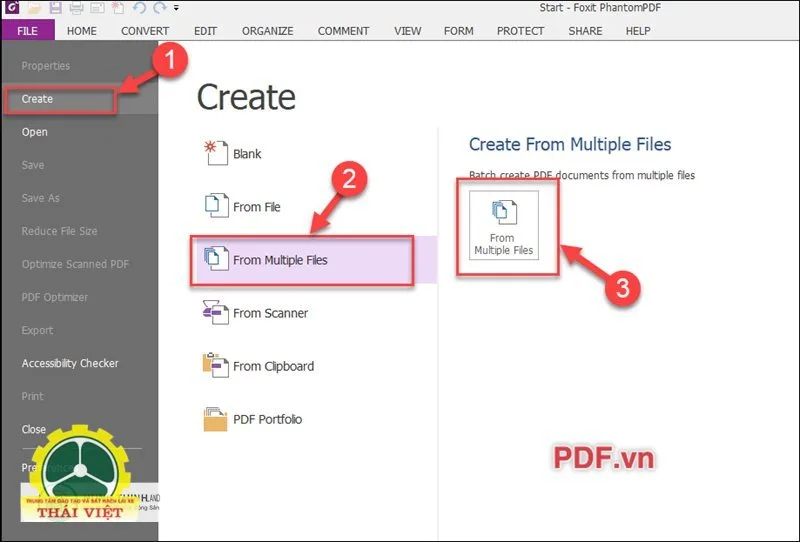
Sau khi cài đặt, mở chức năng Merge, Combine hoặc Join PDF. Thêm các tài liệu bằng nút Add files, sau đó kéo thả để điều chỉnh vị trí. Một số phần mềm cho phép mở rộng từng file và sắp xếp riêng từng trang, hữu ích khi bạn chỉ muốn lấy một phần nội dung.
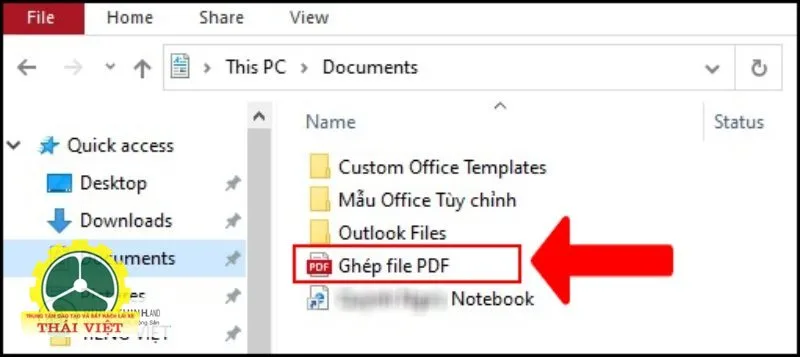
Khi thứ tự đã chính xác, chọn thư mục lưu, đặt tên file mới và bắt đầu xuất. Nếu có tùy chọn chất lượng, nên chọn giữ nguyên dữ liệu gốc hoặc chế độ mặc định. Không ghi đè lên file ban đầu, bởi bạn có thể cần quay lại bản cũ khi phát hiện thiếu trang hoặc sắp xếp sai.
Mẹo ghép PDF giữ chất lượng và bảo mật
Tránh làm giảm chất lượng chữ và hình ảnh
Ghép file PDF trực tiếp thường không làm giảm chất lượng. Tình trạng mờ chủ yếu xảy ra khi người dùng chuyển từng trang thành ảnh, sử dụng chế độ in ảo với độ phân giải thấp hoặc nén quá mạnh. Vì vậy, hãy ưu tiên công cụ hợp nhất trực tiếp và tránh các bước chuyển đổi trung gian không cần thiết.
Với tài liệu có bản vẽ, biểu đồ hoặc ảnh sản phẩm, nên kiểm tra ở mức phóng đại 100% đến 200%. Nếu chữ nhỏ hoặc đường nét bị nhòe, hãy xuất lại bằng thiết lập cao hơn. Hồ sơ dùng để in nên giữ bản gốc, còn bản gửi qua mạng có thể nén ở mức vừa phải.
Sắp xếp trang theo cấu trúc rõ ràng
Một tài liệu hoàn chỉnh thường bắt đầu bằng bìa hoặc trang giới thiệu, tiếp theo là mục lục, nội dung chính và phụ lục. Cấu trúc hợp lý giúp người nhận tra cứu nhanh và hạn chế yêu cầu nộp lại.
Nếu cần đánh số trang, hãy thực hiện sau khi đã chốt thứ tự cuối cùng. Bạn cũng nên kiểm tra trang ngang, trang dọc và trang scan để bảo đảm tất cả đều hiển thị đúng chiều. Việc xem lại toàn bộ tài liệu trước khi gửi luôn cần thiết, ngay cả khi công cụ báo đã xử lý thành công.
Bảo vệ tài liệu chứa thông tin riêng tư
Không nên tải hợp đồng nội bộ, hồ sơ khách hàng, căn cước, bảng lương hoặc tài liệu chứa mật khẩu lên một website không rõ đơn vị vận hành. Với dữ liệu nhạy cảm, hãy dùng phần mềm ngoại tuyến hoặc giải pháp do cơ quan, trường học hay doanh nghiệp cung cấp. Máy tính cũng cần được cập nhật và quét mã độc định kỳ.
Nếu bắt buộc dùng công cụ online, hãy chọn dịch vụ có kết nối HTTPS và công bố rõ thời gian xóa file. Sau khi tải kết quả, hãy xóa tài liệu khỏi lịch sử xử lý nếu nền tảng có tùy chọn. Không sử dụng máy tính công cộng để ghép file PDF chứa thông tin cá nhân quan trọng.
Câu hỏi thường gặp khi ghép file PDF
Có thể ghép file PDF trên điện thoại không?
Bạn có thể dùng trình duyệt di động hoặc ứng dụng quản lý PDF trên Android và iPhone. Quy trình ghép file PDF vẫn gồm chọn nhiều file, sắp xếp thứ tự, ghép và lưu kết quả. Trước khi thao tác, nên chuyển toàn bộ tài liệu vào cùng một thư mục để chọn nhanh và tránh nhầm lẫn.
Điện thoại phù hợp với hồ sơ nhỏ, nhưng việc kiểm tra nhiều trang trên màn hình hẹp dễ bỏ sót lỗi. Với tài liệu nhiều trang, máy tính thuận tiện hơn cho việc xem trước và đối chiếu.
Ghép PDF có làm thay đổi nội dung không?
Nếu sử dụng chế độ nối trực tiếp, nội dung từng trang thường được giữ nguyên. Tuy nhiên, chữ ký số, biểu mẫu tương tác, liên kết, chú thích hoặc quyền bảo vệ có thể hoạt động khác sau khi hợp nhất. Vì vậy, bạn nên kiểm tra các thành phần này trước khi gửi tài liệu chính thức.
Một số file bị khóa sẽ không thể ghép file PDF bằng công cụ thông thường. Chỉ nên gỡ bảo vệ khi bạn có quyền sử dụng và biết mật khẩu. Không dùng dịch vụ phá khóa đối với tài liệu không thuộc quyền sở hữu của mình khám phá thêm tại daylaixehanoi.vn.
Kết luận
Ghép file PDF giúp tổng hợp hồ sơ, bài tập, báo cáo và tài liệu tham khảo thành một tệp thống nhất, dễ gửi, in và lưu trữ. Công cụ online phù hợp với nhu cầu nhanh và tài liệu thông thường, trong khi phần mềm ngoại tuyến an toàn hơn cho dữ liệu nhạy cảm hoặc file dung lượng lớn. Dù sử dụng phương pháp nào, hãy sắp xếp đúng thứ tự, giữ bản gốc, kiểm tra toàn bộ trang và lựa chọn mức nén hợp lý để tạo tài liệu rõ ràng, chuyên nghiệp.