
Việc sử dụng zalo pc để phục vụ công việc và học tập trên máy tính đã trở thành lựa chọn hàng đầu của người dùng Việt Nam nhờ sự ổn định và tính bảo mật cao. Thay vì phải thường xuyên cầm điện thoại kiểm tra tin nhắn, việc cài đặt phần mềm này giúp bạn tối ưu hóa thời gian xử lý thông tin, đặc biệt là khi bạn đang trong quá trình ôn luyện lý thuyết hoặc cần trao đổi tài liệu học lái xe trực tuyến.
Tại sao bạn nên cài đặt Zalo PC thay vì dùng bản Web?
Mặc dù phiên bản Zalo Web khá tiện lợi vì không cần cài đặt, nhưng zalo pc mang lại nhiều ưu điểm vượt trội về hiệu năng và trải nghiệm người dùng:
- Khả năng đồng bộ tin nhắn: Zalo PC cho phép đồng bộ lịch sử trò chuyện từ điện thoại sang máy tính một cách mượt mà, giúp bạn không bỏ lỡ bất kỳ thông báo quan trọng nào.
- Gửi file dung lượng lớn: Đây là tính năng “đắt giá” nhất. Bạn có thể gửi các file tài liệu học tập, ảnh chất lượng cao lên đến 1GB mà không bị giới hạn như trên trình duyệt.
- Chế độ màn hình tối (Dark Mode): Giúp bảo vệ mắt khi bạn làm việc vào ban đêm hoặc trong điều kiện thiếu sáng.
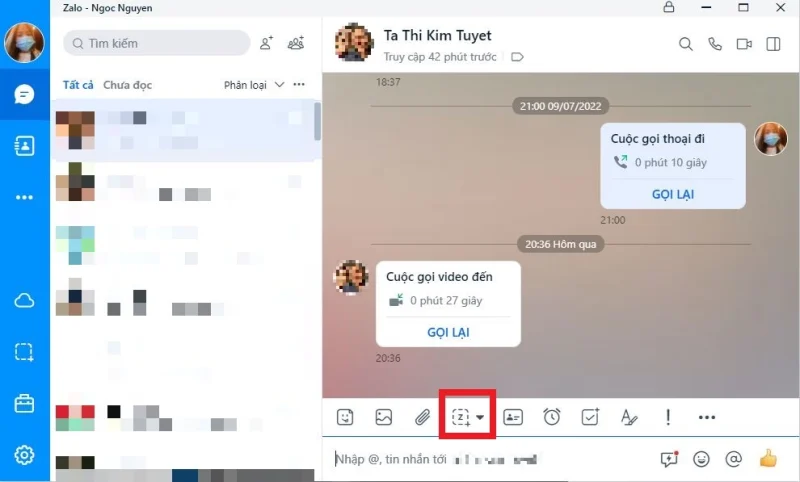
- Tính năng chụp màn hình nhanh: Tích hợp công cụ chụp ảnh màn hình đi kèm các tính năng chỉnh sửa, khoanh vùng, chèn chữ cực kỳ tiện lợi cho dân văn phòng.
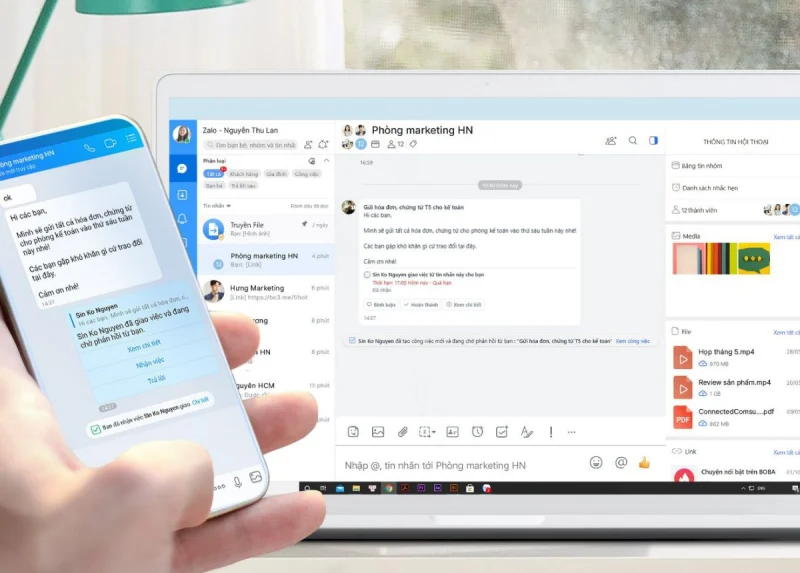
Hướng dẫn tải và cài đặt Zalo PC trên Windows
Để cài đặt ứng dụng trên hệ điều hành Windows, bạn thực hiện theo các bước chi tiết sau:
Bước 1: Tải bộ cài đặt chính thức
Truy cập vào trang chủ của Zalo và chọn phiên bản dành cho Windows. Hãy đảm bảo bạn tải từ nguồn chính thống để tránh các phần mềm độc hại. Sau khi tải về, bạn sẽ có file có đuôi .exe.
Bước 2: Tiến hành cài đặt
Nhấp đúp chuột vào file vừa tải. Hệ thống sẽ tự động giải nén và cài đặt. Bạn không cần thực hiện các tùy chỉnh phức tạp, chỉ cần đợi thanh tiến trình chạy xong.
Bước 3: Đăng nhập và đồng bộ
Sau khi mở ứng dụng, bạn có thể đăng nhập bằng 3 cách: Quét mã QR từ điện thoại, sử dụng số điện thoại kèm mật khẩu, hoặc xác thực qua các liên hệ tin cậy. Nếu bạn là người mới bắt đầu tìm hiểu về các ứng dụng hỗ trợ công việc, hãy tham khảo thêm các phím tắt tin học văn phòng cơ bản để thao tác nhanh hơn.
Hướng dẫn cài đặt Zalo PC trên MacOS
Đối với người dùng máy tính Apple, quy trình có đôi chút khác biệt nhưng vẫn rất đơn giản:
- Truy cập App Store trên Mac hoặc tải trực tiếp file .dmg từ trang web Zalo.
- Kéo biểu tượng Zalo vào thư mục Applications.
- Mở ứng dụng và cấp quyền truy cập thông báo để không bỏ lỡ các tin nhắn từ bạn bè hoặc thông báo từ các hội nhóm.
Bảng so sánh cấu hình tối thiểu để chạy Zalo PC mượt mà
| Hệ điều hành | RAM tối thiểu | Dung lượng trống | Kết nối internet |
|---|---|---|---|
| Windows 7 trở lên | 4GB | 500MB | Ổn định |
| MacOS 10.13 trở lên | 4GB | 500MB | Ổn định |
Mẹo sử dụng Zalo PC chuyên nghiệp
Để tận dụng tối đa ứng dụng này, bạn nên lưu ý một số thiết lập sau:
Sử dụng tính năng phân loại hội thoại
Bạn có thể tạo các nhóm phân loại như: “Công việc”, “Gia đình”, “Bạn bè”. Điều này giúp bạn quản lý tin nhắn khoa học, không để các tin nhắn giải trí làm trôi mất các thông tin quan trọng về lịch học hoặc công việc.
Chế độ khóa ứng dụng
Nếu bạn dùng chung máy tính với người khác, hãy cài đặt mã khóa cho Zalo PC. Trong phần Cài đặt, chọn Thiết lập mã khóa để bảo mật nội dung tin nhắn của bạn.
Đánh giá từ chuyên gia
Theo kinh nghiệm của chúng tôi, việc chuyển đổi từ Zalo điện thoại sang phiên bản PC là bước đi cần thiết cho bất kỳ ai muốn nâng cao năng suất làm việc. Ứng dụng này không chỉ đơn thuần là công cụ chat, mà còn là một “trợ lý” đắc lực trong việc truyền tải dữ liệu. Tuy nhiên, người dùng cần lưu ý luôn cập nhật phiên bản mới nhất để nhận được các bản vá lỗi bảo mật quan trọng từ nhà phát hành.
Nếu bạn đang tìm kiếm các khóa học chất lượng hoặc cần tư vấn lộ trình đào tạo, hãy liên hệ với Dạy lái xe hà nội để được hỗ trợ tận tâm nhất.
Câu hỏi thường gặp (FAQ)
1. Tại sao Zalo PC không đồng bộ được tin nhắn cũ?
Trả lời: Zalo hiện tại đã nâng cấp tính năng đồng bộ. Để đồng bộ tin nhắn cũ, bạn cần thao tác trực tiếp trên điện thoại: vào Cài đặt > Sao lưu và khôi phục > Sao lưu ngay. Sau đó, khi đăng nhập trên PC, hệ thống sẽ tự động tải dữ liệu từ điện thoại sang.
2. Có thể đăng nhập nhiều tài khoản Zalo trên một máy tính không?
Trả lời: Phiên bản hiện tại chưa hỗ trợ đăng nhập song song 2 tài khoản bằng ứng dụng. Tuy nhiên, bạn có thể sử dụng một tài khoản trên ứng dụng và một tài khoản trên trình duyệt web để giải quyết vấn đề này.
Lời kết:
Việc cài đặt và làm chủ zalo pc không chỉ giúp bạn làm việc hiệu quả hơn mà còn tạo sự chuyên nghiệp trong giao tiếp. Hy vọng bài viết này đã cung cấp đầy đủ thông tin cần thiết. Đừng quên chia sẻ bài viết này đến bạn bè nếu thấy hữu ích, hoặc đăng ký các khóa học lái xe tại website của chúng tôi để nhận nhiều ưu đãi hấp dẫn ngay hôm nay!
