
Việc sử dụng whatsapp web đã trở thành giải pháp tối ưu cho những ai cần duy trì liên lạc công việc và cá nhân ngay trên máy tính mà không muốn bị gián đoạn bởi việc cầm điện thoại liên tục. Với giao diện đồng bộ hóa nhanh chóng, đây là công cụ đắc lực giúp bạn quản lý tin nhắn hiệu quả trong khi làm việc.
WhatsApp Web là gì và tại sao bạn nên sử dụng?
WhatsApp Web là phiên bản trình duyệt của ứng dụng nhắn tin WhatsApp nổi tiếng. Thay vì phải cài đặt phần mềm phức tạp, bạn chỉ cần truy cập vào trang web chính thức, quét mã QR và toàn bộ lịch sử tin nhắn sẽ được đồng bộ hóa tức thì. Điều này đặc biệt hữu ích cho những người làm văn phòng, tài xế thường xuyên tra cứu thông tin hoặc cần phản hồi khách hàng nhanh chóng ngay trên máy tính.
Lợi ích vượt trội khi sử dụng WhatsApp trên trình duyệt
- Đồng bộ hóa thời gian thực: Mọi tin nhắn, hình ảnh, video gửi từ điện thoại đều hiển thị ngay trên máy tính và ngược lại.
- Gõ phím nhanh hơn: Sử dụng bàn phím máy tính giúp việc soạn thảo văn bản dài trở nên dễ dàng và chuyên nghiệp hơn.
- Quản lý tệp tin dễ dàng: Bạn có thể kéo thả tài liệu, hóa đơn hoặc các tệp tin quan trọng trực tiếp từ ổ cứng máy tính vào khung chat.
- Không gây tốn pin điện thoại: Việc xử lý các tác vụ nặng trên trình duyệt giúp bạn tiết kiệm năng lượng cho thiết bị di động.
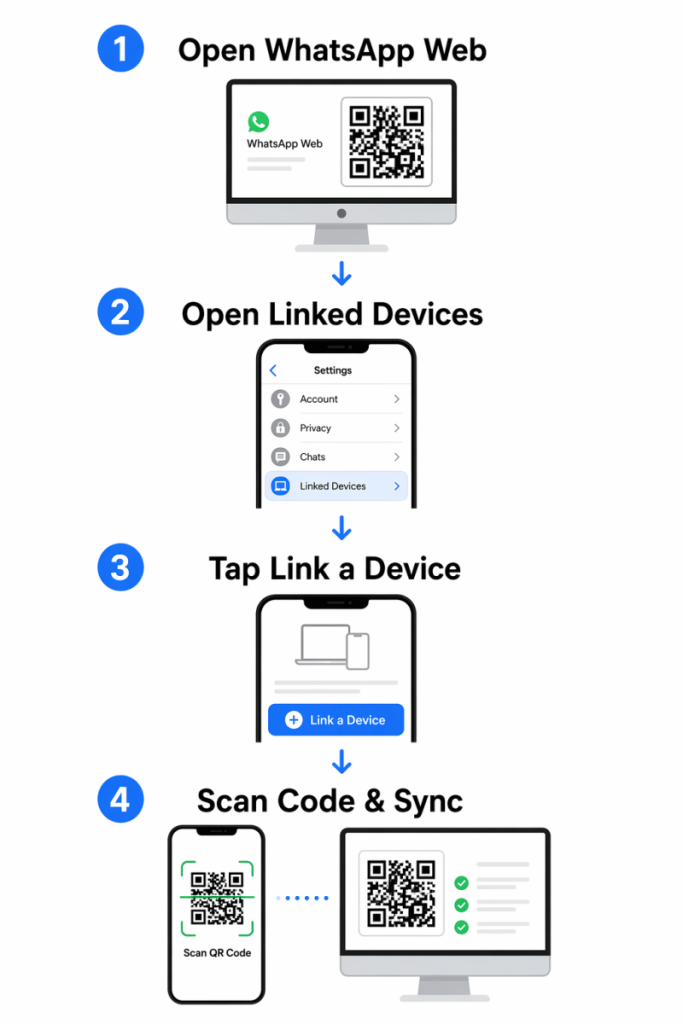
Hướng dẫn chi tiết cách quét mã đăng nhập WhatsApp Web
Để bắt đầu sử dụng, bạn cần thực hiện theo các bước chuẩn xác dưới đây để đảm bảo tính bảo mật và kết nối ổn định.
Bước 1: Truy cập trang chủ
Mở trình duyệt web (Chrome, Edge, Firefox) và truy cập vào địa chỉ web.whatsapp.com. Lúc này, một mã QR lớn sẽ xuất hiện trên màn hình máy tính.
Bước 2: Chuẩn bị trên điện thoại
Mở ứng dụng WhatsApp trên điện thoại của bạn:
- Trên Android: Nhấn vào dấu 3 chấm ở góc trên bên phải, chọn “Thiết bị đã liên kết”.
- Trên iPhone: Truy cập vào mục “Cài đặt”, sau đó chọn “Thiết bị đã liên kết”.
Bước 3: Quét mã QR
Nhấn vào nút “Liên kết thiết bị”, camera sẽ tự động mở. Bạn hãy đưa điện thoại lại gần màn hình máy tính để quét mã QR đang hiển thị. Hệ thống sẽ tự động đăng nhập và đồng bộ hóa dữ liệu chỉ trong vài giây.
Bảng so sánh: WhatsApp Web và Ứng dụng di động
| Tính năng | WhatsApp Web | Ứng dụng di động |
|---|---|---|
| Cách đăng nhập | Quét mã QR | Số điện thoại/OTP |
| Tốc độ gõ phím | Rất nhanh (dùng bàn phím) | Trung bình (màn hình cảm ứng) |
| Độ cơ động | Cố định tại một vị trí | Mọi lúc, mọi nơi |
| Quản lý file | Tốt hơn trên máy tính | Tốt trên điện thoại |
Mẹo bảo mật tài khoản khi sử dụng trên máy tính công cộng
Khi sử dụng WhatsApp Web tại các quán cà phê hoặc máy tính công ty, an ninh thông tin là ưu tiên hàng đầu. Hãy luôn nhớ:
- Đăng xuất ngay sau khi sử dụng: Đừng bao giờ để phiên đăng nhập tồn tại nếu bạn không phải là người duy nhất sử dụng thiết bị đó. Hãy vào “Cài đặt” trên điện thoại và chọn “Đăng xuất” khỏi các thiết bị không còn dùng.
- Không lưu mật khẩu trình duyệt: Khi trình duyệt hỏi có muốn lưu thông tin đăng nhập không, hãy chọn “Không”.
- Kiểm tra thiết bị liên kết: Định kỳ kiểm tra danh sách các máy tính đã liên kết trong mục cài đặt để loại bỏ những phiên truy cập lạ.
Ngoài ra, nếu bạn đang quan tâm đến việc học kỹ năng mới, ví dụ như việc tận dụng trí tuệ nhân tạo để tra cứu các quy định luật giao thông, hãy đảm bảo rằng mọi thông tin cá nhân của bạn đều được bảo mật kỹ lưỡng trên các trình duyệt.
Đánh giá từ chuyên gia
Theo các chuyên gia về an ninh mạng, việc sử dụng WhatsApp Web là cực kỳ an toàn nhờ cơ chế mã hóa đầu cuối (end-to-end encryption). Tuy nhiên, rủi ro lớn nhất không nằm ở ứng dụng mà nằm ở thói quen của người dùng. Việc quên đăng xuất trên các thiết bị công cộng chính là “kẽ hở” lớn nhất để kẻ gian truy cập vào lịch sử trò chuyện của bạn. Lời khuyên là hãy luôn khóa màn hình máy tính (Windows + L) mỗi khi rời khỏi chỗ ngồi.
Câu hỏi thường gặp (FAQ)
1. Tôi có thể dùng WhatsApp Web khi điện thoại tắt nguồn không?
Hiện nay, WhatsApp đã cập nhật tính năng cho phép bạn sử dụng phiên bản Web mà không cần điện thoại phải luôn kết nối mạng, tuy nhiên lần đầu tiên vẫn cần điện thoại để xác thực.
2. Làm sao để biết có ai đó đang sử dụng WhatsApp Web của mình?
Bạn chỉ cần vào mục “Thiết bị đã liên kết” trên điện thoại. Nếu thấy một trình duyệt hoặc hệ điều hành lạ, đó chính là dấu hiệu có người đang truy cập. Hãy bấm vào đó và chọn “Đăng xuất” ngay lập tức.
Kết luận
WhatsApp Web là công cụ không thể thiếu trong thời đại số, giúp tối ưu hóa công việc và kết nối. Hy vọng hướng dẫn trên đã giúp bạn làm chủ được công cụ này. Nếu bạn đang tìm kiếm một địa chỉ đào tạo kỹ năng lái xe uy tín, hãy tham khảo các khóa học tại daylaixehanoi.vn để nhận được sự tư vấn chuyên nghiệp nhất. Đừng quên chia sẻ bài viết này cho bạn bè nếu bạn thấy hữu ích nhé!