
Zalo PC là công cụ hữu ích cho người thường xuyên nhắn tin, trao đổi tài liệu và phối hợp công việc trên máy tính. Thay vì liên tục chuyển sang điện thoại, bạn có thể theo dõi hội thoại, gọi điện, gửi file và quản lý nhóm ngay trên màn hình lớn. Bài viết này hướng dẫn cách tải, cài đặt, đăng nhập và sử dụng Zalo PC hiệu quả, đồng thời nêu các lưu ý cần thiết để bảo vệ tài khoản trong môi trường văn phòng.
Zalo PC là gì và phù hợp với những ai?
Tổng quan về Zalo trên máy tính
Zalo PC là phiên bản ứng dụng Zalo dành cho máy tính, hỗ trợ nhắn tin, gọi thoại, gọi video, gửi hình ảnh, chia sẻ tài liệu và trao đổi trong nhóm. Giao diện được tối ưu cho màn hình lớn nên người dùng có thể đọc nội dung rõ hơn, nhập văn bản nhanh hơn và xử lý nhiều hội thoại thuận tiện hơn so với khi chỉ dùng điện thoại.
Điểm mạnh của Zalo PC nằm ở khả năng kết hợp giao tiếp cá nhân với công việc. Nhân viên văn phòng có thể gửi báo cáo, trao đổi tiến độ, tìm lại file hoặc phản hồi đồng nghiệp ngay trong lúc làm việc. Người bán hàng cũng dễ tư vấn khách, gửi ảnh sản phẩm và xử lý nhiều tin nhắn mà không phải cầm điện thoại liên tục.
Khác biệt giữa Zalo PC, Zalo Web và điện thoại

Zalo trên điện thoại có tính cơ động cao, phù hợp khi người dùng di chuyển và cần nhận thông báo mọi lúc. Zalo Web hoạt động trực tiếp trong trình duyệt, không cần cài đặt, thích hợp khi sử dụng tạm thời trên máy tính. Trong khi đó, Zalo PC là ứng dụng độc lập, phù hợp với người cần làm việc thường xuyên, gửi nhiều file và duy trì cửa sổ trò chuyện ổn định trong ngày.
Nếu dùng máy cá nhân hoặc máy công ty lâu dài, cài ứng dụng thường thuận tiện hơn. Nếu đang dùng máy mượn, bản Web linh hoạt hơn nhưng cần đăng xuất hoàn toàn sau khi sử dụng. Dù chọn hình thức nào, bạn cũng nên kiểm tra thiết bị đăng nhập và không lưu mật khẩu trên máy công cộng.
Cách tải và đăng nhập Zalo PC an toàn
Tải và cài đặt ứng dụng
Người dùng nên tải bộ cài từ trang chính thức của Zalo để hạn chế nguy cơ cài nhầm phần mềm giả mạo. Sau khi chọn tải, hãy kiểm tra tên file, vị trí lưu và chỉ mở khi quá trình tải hoàn tất. Zalo PC là ứng dụng miễn phí nên bạn không cần nhập thông tin thanh toán để sử dụng phiên bản thông thường.
Mở bộ cài và cho phép chương trình chạy nếu hệ điều hành hiển thị hộp thoại xác nhận. Quá trình cài thường diễn ra tự động, sau đó biểu tượng Zalo xuất hiện trên màn hình hoặc trong danh sách ứng dụng. Nếu không thể cài, hãy kiểm tra dung lượng ổ đĩa, kết nối Internet và quyền của tài khoản máy tính.
Đăng nhập bằng mã QR hoặc mật khẩu

Đăng nhập bằng mã QR là cách nhanh và hạn chế việc nhập mật khẩu trên bàn phím. Mở Zalo PC, chọn đăng nhập bằng mã QR, sau đó mở Zalo trên điện thoại và dùng chức năng quét mã. Hướng camera vào mã đang hiển thị trên màn hình máy tính rồi kiểm tra thông tin thiết bị trước khi xác nhận.
Nếu không tiện quét mã, bạn có thể đăng nhập bằng số điện thoại và mật khẩu. Hãy kiểm tra đúng số đã đăng ký, chế độ gõ và phím Caps Lock. Không nên lưu mật khẩu trên máy dùng chung, đồng thời cần đăng xuất hoàn toàn sau khi kết thúc công việc thay vì chỉ đóng cửa sổ ứng dụng.
Chỉ quét mã QR hiển thị trực tiếp trên thiết bị mà bạn muốn đăng nhập. Không quét ảnh mã do người lạ gửi với lý do nhận quà, bình chọn hoặc xác minh tài khoản. Nếu nhận yêu cầu đăng nhập bất thường, hãy từ chối, kiểm tra danh sách thiết bị và đổi mật khẩu khi cần.
Những tính năng nổi bật của Zalo PC
Nhắn tin, gọi điện và gửi tài liệu
Ứng dụng hỗ trợ nhắn tin cá nhân, trò chuyện nhóm, gửi biểu tượng, hình ảnh và nội dung đa phương tiện. Bàn phím máy tính giúp nhập nội dung dài nhanh hơn, phù hợp khi tư vấn khách hàng, phản hồi đối tác hoặc trao đổi công việc chi tiết. Người dùng cũng có thể gọi thoại và gọi video khi máy tính được cấp quyền truy cập micro, loa và camera.
Một ưu điểm lớn của Zalo PC là khả năng gửi tài liệu trực tiếp từ ổ đĩa. Bạn có thể kéo thả file vào cửa sổ trò chuyện hoặc chọn biểu tượng đính kèm để tìm tài liệu. Tính năng này hữu ích khi cần gửi báo cáo, bảng tính, hợp đồng, hình ảnh thiết kế hoặc video phục vụ công việc.
Trước khi gửi, nên kiểm tra đúng người nhận, đúng phiên bản file và đặt tên tài liệu rõ ràng. Với file quan trọng, có thể thêm ngày cập nhật hoặc số phiên bản để hạn chế nhầm lẫn. Không nên xem hội thoại là nơi lưu trữ duy nhất vì tài liệu có thể khó tìm lại hoặc bị ảnh hưởng khi thay đổi thiết bị.
Quản lý nhóm và tìm kiếm nội dung
Zalo trên máy tính cung cấp các tiện ích như ghim trò chuyện, phân loại hội thoại, tắt thông báo, tìm kiếm nội dung và xem lại file đã chia sẻ. Những công cụ này giúp người dùng giảm tình trạng bỏ sót tin nhắn khi tham gia nhiều nhóm cùng lúc. Trong nhóm, thành viên còn có thể sử dụng ghim thông báo, bình chọn, lịch hoặc nhắc hẹn tùy tính năng đang được hỗ trợ.
Thanh tìm kiếm của Zalo PC giúp tìm người, nhóm, từ khóa và nội dung trong hội thoại. Để tìm nhanh hơn, nên nhớ một cụm từ đặc trưng, tên file hoặc khoảng thời gian gửi. Với công việc dài hạn, tài liệu cuối cùng vẫn nên được chuyển vào thư mục chung hoặc hệ thống lưu trữ của đơn vị.
Mẹo dùng Zalo PC hiệu quả cho công việc
Sắp xếp hội thoại và quản lý thông báo
Hãy ghim các nhóm quan trọng lên đầu danh sách và phân loại hội thoại theo khách hàng, dự án hoặc phòng ban. Những nhóm ít cần theo dõi có thể tắt thông báo trong thời gian phù hợp. Cách sắp xếp này giúp giảm nhiễu nhưng vẫn bảo đảm bạn không bỏ lỡ các kênh cần ưu tiên.
Thông báo liên tục có thể làm gián đoạn công việc. Bạn nên tắt âm thanh đối với nhóm không khẩn cấp, chỉ giữ thông báo cho quản lý, khách hàng quan trọng hoặc nhóm xử lý sự cố. Nhóm làm việc cũng nên thống nhất cách đánh dấu nội dung cần phản hồi ngay để Zalo PC trở thành công cụ phối hợp thay vì nguồn gây xao nhãng.
Chuẩn hóa cách gửi, lưu và bảo vệ file
Tên file nên thể hiện nội dung, ngày cập nhật và phiên bản. Trước khi gửi, hãy mở thử để chắc chắn tài liệu không lỗi, không thiếu trang và không chứa thông tin ngoài phạm vi được phép chia sẻ. Nếu file có dữ liệu nhạy cảm, cần áp dụng biện pháp bảo vệ theo quy định của doanh nghiệp.
Sau khi nhận tài liệu quan trọng, hãy tải xuống thư mục dự án và sao lưu vào nơi lưu trữ chính thức. Không nên để toàn bộ lịch sử công việc chỉ nằm trong hội thoại. Việc tổ chức file khoa học giúp người khác tiếp quản dễ dàng và giảm thời gian tìm kiếm khi cần đối chiếu.
Máy tính sử dụng Zalo cần có mật khẩu đăng nhập, phần mềm bảo mật và hệ điều hành được cập nhật. Khi rời bàn làm việc, hãy khóa màn hình. Định kỳ kiểm tra thiết bị đã đăng nhập, không chuyển tiếp mã xác nhận và luôn đăng xuất hoàn toàn nếu sử dụng máy chung.
Cách xử lý lỗi thường gặp trên Zalo PC
Lỗi cài đặt, đăng nhập và đồng bộ
Nếu file cài không chạy, hãy kiểm tra dung lượng ổ đĩa, kết nối mạng và quyền cài ứng dụng. Người dùng có thể khởi động lại máy, tải lại bộ cài chính thức hoặc gỡ phiên bản cũ trước khi cài mới. Khi ứng dụng mở rồi tự tắt, hãy cập nhật hệ điều hành và Zalo PC, đồng thời tắt bớt chương trình chạy nền để giải phóng bộ nhớ.
Mã QR có thể hết hiệu lực nếu để quá lâu, vì vậy hãy làm mới giao diện và quét lại. Lau sạch camera điện thoại, tăng độ sáng màn hình máy tính và kiểm tra cả hai thiết bị đều có Internet. Nếu đăng nhập bằng mật khẩu không thành công, hãy kiểm tra số điện thoại, chế độ gõ và tránh thử sai liên tục quá nhiều lần.
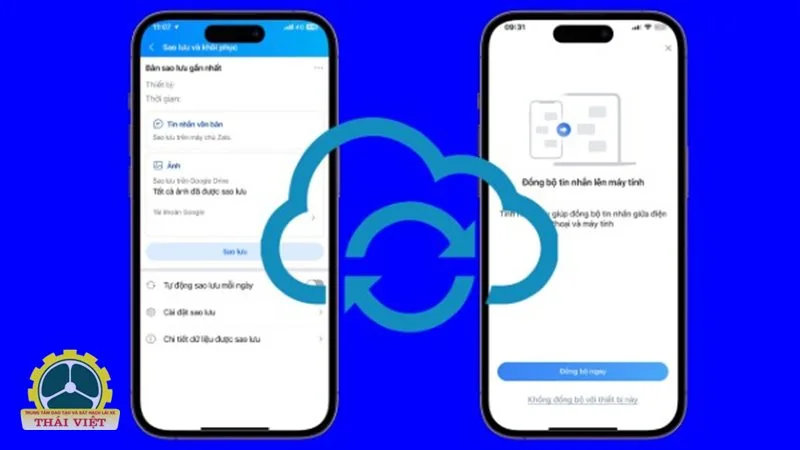
Nếu không thấy tin nhắn hoặc file cần thiết sau khi đổi máy, hãy kiểm tra cài đặt sao lưu và đồng bộ. Không nên gỡ ứng dụng hoặc xóa dữ liệu trước khi bảo đảm thông tin quan trọng đã được lưu. File phục vụ công việc nên có thêm một bản trong thư mục dự án hoặc kho lưu trữ chung.
Lỗi thông báo, micro và camera
Khi không nhận được thông báo, hãy kiểm tra cài đặt trong ứng dụng và hệ điều hành. Chế độ tiết kiệm pin, không làm phiền hoặc phần mềm bảo mật có thể hạn chế hoạt động nền. Cập nhật ứng dụng và khởi động lại máy thường giúp xử lý các lỗi tạm thời.
Nếu gọi điện không nghe tiếng hoặc không thấy hình, hãy kiểm tra đúng thiết bị đầu vào, đầu ra và quyền truy cập micro, camera. Đóng các phần mềm họp trực tuyến khác vì chúng có thể đang chiếm quyền sử dụng thiết bị. Với tai nghe Bluetooth, cần xác nhận máy tính đã kết nối đúng chế độ âm thanh cuộc gọi.
Khi lỗi vẫn tiếp diễn, nên ghi lại nội dung thông báo, thời điểm xảy ra và thao tác trước đó. Thông tin này giúp bộ phận kỹ thuật xác định nguyên nhân nhanh hơn. Trên máy công ty, không nên tự tắt tường lửa hoặc thay đổi chính sách bảo mật chỉ để khắc phục lỗi ứng dụng.
Kết luận
Zalo PC giúp người dùng tận dụng màn hình lớn, bàn phím và hệ thống file của máy tính để giao tiếp nhanh hơn. Khi được cài từ nguồn chính thức, đăng nhập an toàn và tổ chức hội thoại hợp lý, ứng dụng có thể hỗ trợ tốt cho nhắn tin, gọi điện, chia sẻ tài liệu và phối hợp nhóm bên cạnh daylaixehanoi.vn.
Để sử dụng lâu dài, bạn nên cập nhật phần mềm thường xuyên, quản lý thông báo, lưu tài liệu quan trọng ở nơi phù hợp và kiểm tra thiết bị đăng nhập định kỳ. Kết hợp những thói quen này sẽ giúp Zalo PC vừa thuận tiện cho công việc, vừa hạn chế rủi ro mất dữ liệu hoặc lộ thông tin tài khoản.