
Máy tính của bạn bỗng nhiên hoạt động chậm chạp, âm thanh bị rè, hoặc màn hình hiển thị không sắc nét dù cấu hình phần cứng vẫn rất mạnh? Đừng vội kết luận máy tính bị hỏng, có thể hệ thống của bạn đang thiếu hoặc cần cập nhật driver mới nhất. Việc duy trì các trình điều khiển (driver) ở trạng thái tối ưu không chỉ giúp thiết bị vận hành trơn tru mà còn đảm bảo tính ổn định lâu dài cho hệ điều hành Windows.
Driver là gì và tại sao chúng lại quan trọng đối với máy tính?
Nói một cách dễ hiểu, driver là “ngôn ngữ giao tiếp” giữa hệ điều hành (Windows) và các thiết bị phần cứng (như card đồ họa, card âm thanh, chuột, bàn phím, hay máy in). Nếu không có driver, Windows sẽ không thể hiểu cách điều khiển phần cứng, dẫn đến tình trạng lỗi thiết bị hoặc hiệu năng bị giảm sút nghiêm trọng.
Việc cập nhật driver thường xuyên mang lại nhiều lợi ích thiết thực:
- Cải thiện hiệu suất: Giúp phần cứng phát huy tối đa công suất, đặc biệt là card đồ họa khi chơi game hoặc thiết kế đồ họa.
- Sửa lỗi hệ thống: Khắc phục các xung đột phần mềm gây ra tình trạng màn hình xanh (BSOD) hoặc lỗi kết nối.
- Tăng cường bảo mật: Các bản cập nhật mới thường bao gồm các bản vá lỗi bảo mật tiềm ẩn mà hacker có thể lợi dụng để tấn công máy tính.
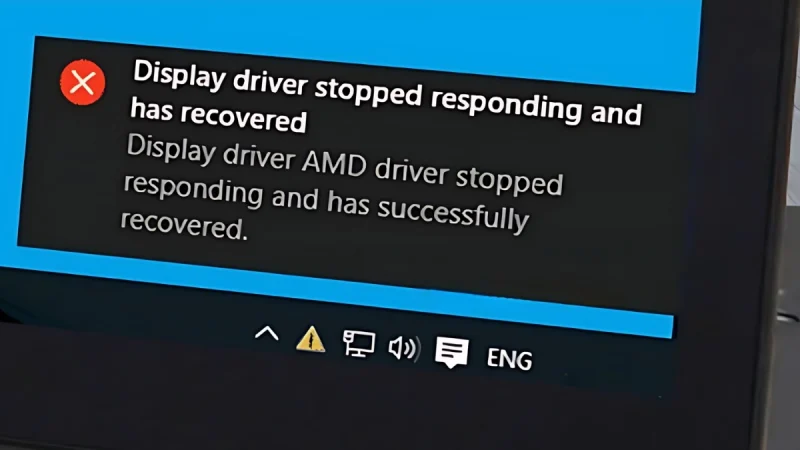
Sự cần thiết của việc sử dụng công cụ quản lý Driver tự động
Thay vì phải tìm kiếm thủ công trên trang chủ của nhà sản xuất (vốn rất mất thời gian và dễ nhầm lẫn), các công cụ tự động như Driver Booster đã trở thành giải pháp hàng đầu. Với cơ sở dữ liệu khổng lồ, phần mềm này có khả năng quét và nhận diện hàng triệu loại thiết bị khác nhau, từ đó đưa ra đề xuất cập nhật chính xác nhất.
Bảng so sánh: Cập nhật thủ công vs Cập nhật tự động
| Tiêu chí | Cập nhật thủ công | Sử dụng Driver Booster |
|---|---|---|
| Thời gian | Tốn hàng giờ để tìm kiếm | Chỉ trong vài phút |
| Độ chính xác | Dễ tải nhầm phiên bản | Tự động chọn bản tương thích nhất |
| Độ an toàn | Phụ thuộc vào người dùng | Có sao lưu (Backup) trước khi cài |
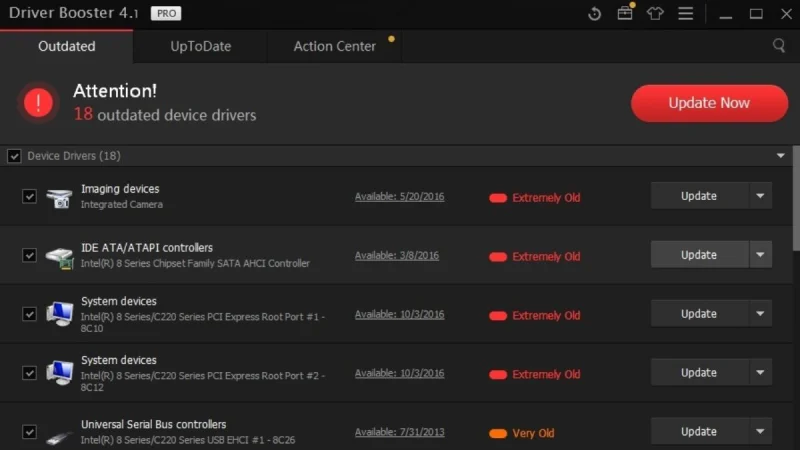
Hướng dẫn tối ưu hóa hệ thống với Driver Booster
Việc sử dụng công cụ này khá đơn giản. Sau khi tải về và cài đặt, bạn chỉ cần nhấn nút “Scan” (Quét). Hệ thống sẽ liệt kê toàn bộ các trình điều khiển đã lỗi thời. Người dùng chỉ cần nhấn “Update All” để phần mềm tự động tải và cài đặt trong nền, giúp bạn tiết kiệm thời gian quý báu.
Lưu ý quan trọng khi cập nhật Driver
Mặc dù phần mềm hỗ trợ rất tốt, nhưng với tư cách là một chuyên gia công nghệ, tôi khuyên bạn nên:
- Luôn tạo điểm khôi phục hệ thống (System Restore) trước khi cập nhật những driver quan trọng như BIOS hoặc Chipset.
- Chỉ tải phần mềm từ nguồn chính thức để tránh mã độc. Đối với những người mới làm quen với máy tính, việc nắm rõ cách vận hành hệ thống cũng quan trọng như cách bạn học luật giao thông trước khi đăng ký thi bằng lái tại daylaixehanoi.vn.
Các vấn đề thường gặp và cách khắc phục
Nhiều người dùng lo lắng việc cập nhật driver có thể gây ra lỗi. Thực tế, các phiên bản driver mới thường được kiểm định kỹ lưỡng. Tuy nhiên, nếu sau khi cập nhật thiết bị hoạt động không như ý, bạn hoàn toàn có thể sử dụng tính năng “Roll Back” để quay lại phiên bản cũ một cách dễ dàng.
Nếu bạn đang gặp phải các vấn đề về kết nối mạng hoặc thiết bị ngoại vi, đừng quên kiểm tra cả các cài đặt phần mềm khác, đôi khi việc khắc phục lỗi không gõ được tiếng Việt trên máy tính cũng là một phần giúp quy trình làm việc của bạn trở nên suôn sẻ hơn.
Đánh giá từ chuyên gia
Theo kinh nghiệm của tôi, việc giữ driver ở trạng thái cập nhật là bước “bảo dưỡng” máy tính cơ bản nhất. Đối với người dùng phổ thông, Driver Booster là một công cụ “phải có” vì nó đơn giản hóa mọi quy trình phức tạp. Tuy nhiên, hãy luôn ưu tiên tải driver từ trang web chính thức của nhà sản xuất (như Dell, HP, Asus) nếu bạn là người dùng chuyên nghiệp hoặc đang sử dụng các máy trạm (Workstation) yêu cầu độ ổn định tuyệt đối.
Câu hỏi thường gặp (FAQ)
1. Driver Booster có làm máy tính bị chậm không?
Không. Ngược lại, việc cập nhật driver giúp phần cứng hoạt động đúng hiệu năng, giúp máy tính chạy mượt mà và tiết kiệm điện năng hơn.
2. Có cần thiết phải cập nhật driver mỗi ngày không?
Không cần thiết. Bạn chỉ nên quét và cập nhật driver khoảng 1 lần mỗi tháng hoặc khi cảm thấy máy tính có dấu hiệu hoạt động không bình thường.
Việc chăm sóc “sức khỏe” cho máy tính cũng giống như cách bạn chăm sóc chiếc xe của mình trước mỗi chuyến đi xa. Hy vọng những chia sẻ trên sẽ giúp bạn tự tin hơn trong việc quản lý thiết bị cá nhân. Nếu bạn thấy bài viết này hữu ích, đừng ngần ngại chia sẻ nó với bạn bè hoặc liên hệ với chúng tôi để được tư vấn thêm về các khóa đào tạo lái xe chuyên nghiệp!
