
Việc cài đặt phần mềm trên máy tính nghe có vẻ là một thao tác cơ bản mà bất kỳ người dùng PC hay Laptop nào cũng có thể tự mình làm được. Chỉ cần vài cú click chuột, nhấn “Next” liên tục và “Finish” là bạn đã có ngay một công cụ mới để làm việc hoặc giải trí.
Tuy nhiên, đằng sau sự tiện lợi đó lại ẩn chứa vô vàn rủi ro về bảo mật, hiệu suất máy tính và nguy cơ mất dữ liệu nếu bạn không thực hiện đúng cách. Trong bài viết này, chúng ta sẽ cùng tìm hiểu chi tiết những lưu ý mang tính “sống còn” giúp bạn bảo vệ chiếc máy tính của mình luôn mượt mà và an toàn tuyệt đối.
Tại sao cần cẩn trọng khi tải và cài đặt phần mềm?
Rất nhiều người dùng có thói quen tìm kiếm tên ứng dụng trên Google và click ngay vào kết quả đầu tiên để tải về mà không cần kiểm tra độ uy tín của trang web. Thói quen này khi cài đặt phần mềm có thể dẫn đến những hậu quả vô cùng nghiêm trọng.
Rủi ro nhiễm virus và mã độc (Malware/Ransomware)
Internet là một kho tàng khổng lồ nhưng cũng đầy rẫy những cạm bẫy. Các hacker thường lợi dụng nhu cầu tìm kiếm các ứng dụng miễn phí, bản crack (bẻ khóa) để trà trộn virus, Trojan, hoặc mã độc tống tiền (Ransomware) vào bên trong file cài đặt. Khi bạn vô tình tải và chạy các file này, mã độc sẽ ngay lập tức xâm nhập vào hệ thống, đánh cắp thông tin cá nhân, tài khoản ngân hàng hoặc mã hóa toàn bộ dữ liệu quan trọng của bạn để đòi tiền chuộc.

Gây nặng máy, xung đột hệ thống phần mềm
Một hậu quả phổ biến khác khi cài đặt phần mềm không rõ nguồn gốc là máy tính của bạn sẽ bị rác hóa. Các ứng dụng này thường chạy ngầm, tiêu tốn lượng lớn tài nguyên CPU và RAM khiến máy tính trở nên ì ạch, giật lag. Hơn nữa, việc tải các phiên bản không tương thích với hệ điều hành đang sử dụng có thể gây ra hiện tượng xung đột hệ thống, dẫn đến lỗi màn hình xanh (Blue Screen of Death) hoặc máy tự động khởi động lại liên tục cùng dạy lái xe tại Hà Nội.
Những lưu ý “sống còn” trước khi tải và cài đặt phần mềm
Để đảm bảo an toàn tối đa, trước khi quyết định tải bất kỳ một ứng dụng nào về máy, bạn cần ghi nhớ và thực hiện theo các nguyên tắc kiểm tra cơ bản sau đây:
Tải từ nguồn chính thống, trang chủ nhà phát triển
Nguyên tắc số một là luôn ưu tiên tải file từ trang web chính thức của nhà phát hành. Ví dụ: nếu bạn muốn tải trình duyệt Chrome, hãy vào trang chủ của Google; muốn tải Unikey, hãy vào trang unikey.org (trang chính thức của tác giả Phạm Kim Long). Tuyệt đối hạn chế tải từ các diễn đàn chia sẻ file không rõ nguồn gốc, các trang web có quá nhiều nút “Download” giả mạo chứa đầy quảng cáo độc hại.
Kiểm tra kỹ yêu cầu cấu hình và hệ điều hành
Trước khi cài đặt phần mềm, bạn phải biết máy tính của mình đang chạy Windows phiên bản nào (Win 7, Win 10, hay Win 11) và kiến trúc hệ thống là 32-bit hay 64-bit. Một ứng dụng 64-bit sẽ không thể chạy trên hệ điều hành 32-bit. Việc tải đúng phiên bản không chỉ giúp quá trình cài đặt diễn ra trơn tru mà còn giúp ứng dụng phát huy tối đa hiệu suất hoạt động trên cấu hình phần cứng của bạn.
Xác định đúng vị trí thư mục tải về
Nhiều người dùng tải file xong nhưng lại không biết file đó nằm ở đâu trong máy tính. Theo mặc định, các trình duyệt web sẽ lưu file vào thư mục “Downloads” trên ổ C. Tuy nhiên, để quản lý dữ liệu tốt hơn và tránh làm đầy ổ hệ thống, bạn nên thiết lập lại đường dẫn lưu file. Nếu bạn thường xuyên gặp tình trạng “lạc mất” file vừa tải, hãy tham khảo ngay bài viết hướng dẫn tìm thư mục đã tải xuống nằm ở đâu để biết cách định vị và sắp xếp dữ liệu một cách khoa học nhất.
Hướng dẫn các bước cài đặt phần mềm an toàn nhất
Sau khi đã tải file thành công về máy, đừng vội vàng nhấp đúp chuột để chạy ngay. Hãy thực hiện tuần tự các bước dưới đây để quá trình cài đặt phần mềm diễn ra an toàn và sạch sẽ nhất.
Quét virus file cài đặt trước khi mở
Dù bạn tải từ nguồn nào, hãy tập thói quen click chuột phải vào file cài đặt và chọn quét bằng phần mềm diệt virus (như Windows Defender có sẵn trên máy hoặc các phần mềm bên thứ ba như Kaspersky, Avast). Chỉ mất khoảng vài giây nhưng thao tác này sẽ giúp bạn chặn đứng nguy cơ lây nhiễm mã độc ngay từ vòng gửi xe.
Đọc kỹ các bước trong quá trình cài (Tránh Next liên tục)
Lỗi phổ biến nhất của người dùng Việt Nam khi cài đặt phần mềm là thói quen nhấn “Next” (Tiếp tục) và “I Agree” (Tôi đồng ý) một cách vô thức. Các nhà phát triển ứng dụng miễn phí thường lợi dụng điều này để lồng ghép các điều khoản không có lợi hoặc xin cấp quyền truy cập sâu vào hệ thống. Hãy dành ra vài giây để đọc lướt qua các thông báo hiển thị trên màn hình cài đặt.
Luôn chọn Custom Installation và bỏ chọn phần mềm đính kèm (Bloatware)
Trong lúc cài đặt phần mềm, trình hướng dẫn thường đưa ra hai lựa chọn: “Typical/Express Installation” (Cài đặt tiêu chuẩn/nhanh) và “Custom/Advanced Installation” (Cài đặt tùy chỉnh). Bạn hãy luôn chọn Custom. Lựa chọn này cho phép bạn kiểm soát được những gì sắp được đưa vào máy tính. Rất nhiều ứng dụng miễn phí thường tự động đánh dấu tick (v) vào các ô cài thêm phần mềm rác (Bloatware) như: công cụ tìm kiếm lạ, phần mềm diệt virus rởm, thanh công cụ (Toolbar) trên trình duyệt. Hãy cẩn thận bỏ tick tất cả những mục không liên quan trước khi nhấn Next.
Chọn ổ đĩa cài đặt phù hợp
Mặc định, các ứng dụng sẽ được cài vào đường dẫn “C:Program Files”. Tuy nhiên, nếu ổ C (ổ chứa hệ điều hành) của bạn đang báo đỏ vì sắp hết dung lượng, bạn hoàn toàn có thể nhấn nút “Browse” để thay đổi đường dẫn sang ổ D hoặc ổ E. Điều này giúp máy tính không bị quá tải, khởi động nhanh hơn và tránh lỗi đầy bộ nhớ tạm.
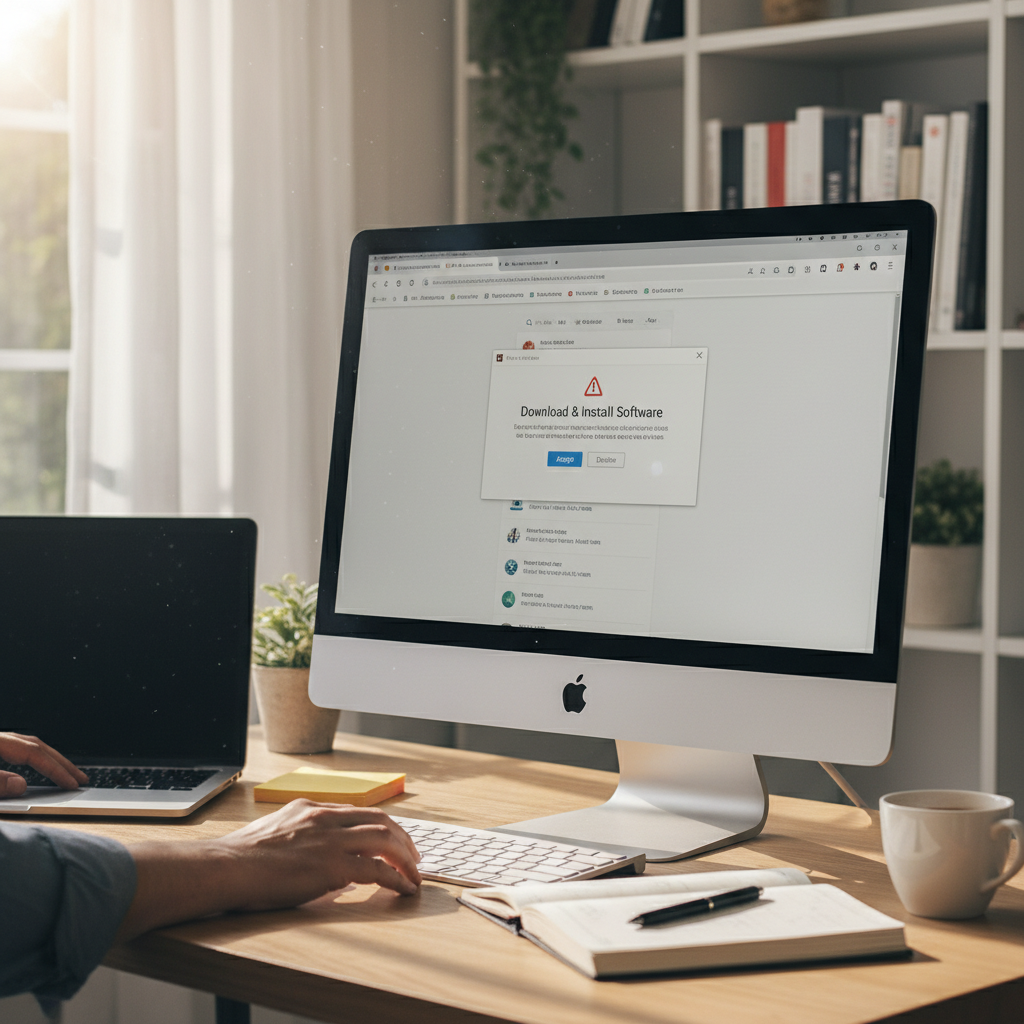
Những lưu ý quan trọng khi tải và cài đặt phần mềm trên PC
Mối liên hệ giữa kỹ năng máy tính và việc thi bằng lái xe
Những kỹ năng máy tính cơ bản như sử dụng chuột, gõ phím, hay biết cách cài đặt phần mềm an toàn này không chỉ phục vụ đắc lực cho công việc văn phòng mà còn đặc biệt hữu ích nếu bạn đang có ý định thi bằng lái xe ô tô. Hiện nay, việc thi lý thuyết và làm bài thi Mô phỏng 120 tình huống giao thông hoàn toàn thực hiện trên hệ thống máy tính. Nếu bạn đã quen thuộc với các thao tác phím chuột, việc xử lý tình huống nhanh nhạy và đạt điểm tối đa là rất dễ dàng.
Tại Trung tâm đào tạo lái xe Thái Việt (daylaixehanoi.vn), học viên luôn được hỗ trợ cài đặt phần mềm ôn thi miễn phí tại nhà, đồng thời được cọ xát trực tiếp trên hệ thống phòng máy và xe chip đời mới sát với thực tế thi nhất.
Cần làm gì sau khi cài đặt phần mềm xong?
Đừng nghĩ rằng nhấn nút “Finish” là mọi việc đã hoàn tất. Để ứng dụng hoạt động ổn định nhất sau khi cài đặt phần mềm, bạn cần lưu ý thêm một vài thao tác dọn dẹp và tối ưu hóa hệ thống.
Khởi động lại máy tính nếu được yêu cầu
Một số ứng dụng hệ thống, driver phần cứng hoặc phần mềm diệt virus sẽ yêu cầu bạn khởi động lại máy (Restart) để các thay đổi trong Registry (sổ đăng ký của Windows) có hiệu lực. Hãy lưu lại các công việc đang làm dở và khởi động lại máy tính ngay để đảm bảo phần mềm không bị lỗi trong lần sử dụng đầu tiên.
Xóa file cài đặt để giải phóng dung lượng
Các file cài đặt có đuôi .exe, .msi hay file nén (.rar, .zip) sau khi đã sử dụng xong sẽ trở nên thừa thãi và chiếm một lượng lớn dung lượng ổ cứng. Nếu ứng dụng của bạn được nén lại để giảm dung lượng khi tải, bạn có thể xem thêm hướng dẫn cài đặt phần mềm giải nén WinRAR để xử lý file nhanh chóng. Sau khi giải nén và thiết lập xong xuôi, hãy mạnh tay xóa bỏ (Shift + Delete) các file gốc này đi để trả lại không gian lưu trữ cho máy tính.
Kết luận
Việc cài đặt phần mềm đúng chuẩn không hề khó, nó chỉ đòi hỏi ở bạn sự cẩn thận, tỉ mỉ và một chút kiến thức nền tảng về công nghệ. Bằng cách áp dụng những lưu ý quan trọng từ khâu chọn nguồn tải, kiểm tra file cho đến việc loại bỏ các ứng dụng rác đính kèm, bạn sẽ bảo vệ chiếc máy tính của mình luôn trong trạng thái hoạt động mạnh mẽ, mượt mà và an toàn trước mọi rủi ro trên không gian mạng.
Hy vọng bài viết trên đã cung cấp cho bạn những thủ thuật máy tính thực sự hữu ích. Đừng quên chia sẻ bài viết này cho bạn bè và người thân để cùng nhau nâng cao kỹ năng sử dụng máy tính. Ngoài ra, nếu bạn hoặc người thân đang có nhu cầu học lái xe ô tô các hạng B1, B2, C uy tín, trọn gói với tỷ lệ đỗ trên 95%, hãy liên hệ ngay với Trung tâm Dạy Nghề – Sát hạch lái xe Thái Việt qua Website: daylaixehanoi.vn hoặc gọi trực tiếp đến Hotline để được tư vấn lộ trình học tối ưu nhất nhé!
