
Trong quá trình sử dụng máy tính làm việc và học tập, việc nắm rõ cách đặt pass cho folder là một thủ thuật vô cùng quan trọng giúp bạn bảo vệ những dữ liệu riêng tư, nhạy cảm. Bất kể bạn đang dùng chung máy tính với người thân, đồng nghiệp hay đơn giản là muốn tạo một không gian lưu trữ an toàn tuyệt đối, việc khóa thư mục bằng mật khẩu sẽ ngăn chặn những rủi ro rò rỉ thông tin không đáng có.
Bài viết dưới đây sẽ hướng dẫn bạn những phương pháp khóa thư mục cực kỳ đơn giản, từ việc sử dụng các tính năng có sẵn trên Windows cho đến việc dùng phần mềm chuyên dụng.
1. Tại sao bạn nên biết cách đặt pass cho folder?
Máy tính cá nhân thường chứa rất nhiều dữ liệu quan trọng như tài liệu công việc, hình ảnh gia đình, báo cáo tài chính hay các thông tin đăng nhập. Nếu không có biện pháp bảo vệ, bất kỳ ai khi mượn máy tính hoặc truy cập trái phép đều có thể xem, sao chép hoặc thậm chí vô tình xóa mất dữ liệu của bạn. Việc trang bị cho mình cách đặt pass cho folder mang lại những lợi ích to lớn:
- Bảo mật thông tin tuyệt đối: Chỉ những người có mật khẩu mới có thể mở và xem nội dung bên trong thư mục.
- Tránh xóa nhầm dữ liệu: Trẻ em hoặc người mượn máy tính sẽ không thể can thiệp vào các file quan trọng của bạn.
- Tạo sự an tâm: Bạn có thể thoải mái chia sẻ máy tính mà không phải lo lắng ánh mắt tò mò của người khác.
2. Hướng dẫn cách đặt pass cho folder không cần phần mềm (Dùng Notepad)
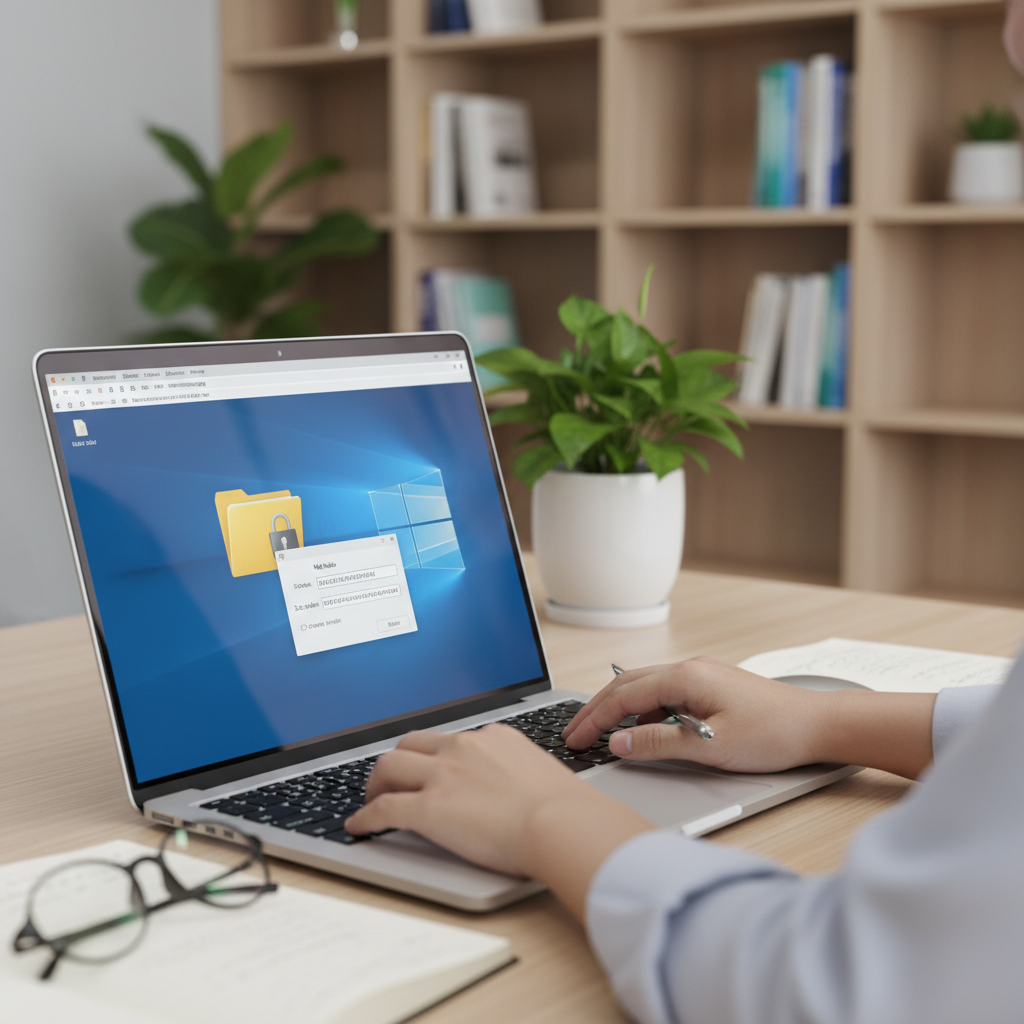
Nếu bạn ngại cài đặt thêm các ứng dụng bên thứ ba cho nặng máy, thì cách đặt pass cho folder bằng một đoạn mã lệnh nhỏ trên Notepad là sự lựa chọn hoàn hảo và mang đậm chất “hacker”. Các bước thực hiện vô cùng đơn giản như sau:
Bước 1: Tạo file mã lệnh
Mở thư mục mà bạn muốn tạo không gian bảo mật. Click chuột phải vào khoảng trống, chọn New > Text Document. Mở file Text vừa tạo lên và dán đoạn mã (code) dưới đây vào:
cls @ECHO OFF title Folder Private if EXIST "Locker" goto UNLOCK if NOT EXIST Private goto MDLOCKER :CONFIRM echo Are you sure you want to lock the folder(Y/N) set/p "cho=>" if %cho%==Y goto LOCK if %cho%==y goto LOCK if %cho%==n goto END if %cho%==N goto END echo Invalid choice. goto CONFIRM :LOCK ren Private "Locker" attrib +h +s "Locker" echo Folder locked goto End :UNLOCK echo Enter password to unlock folder set/p "pass=>" if NOT %pass%== MATKHAUCUA_BAN goto FAIL attrib -h -s "Locker" ren "Locker" Private echo Folder Unlocked successfully goto End :FAIL echo Invalid password goto end :MDLOCKER md Private echo Private created successfully goto End :End
Bước 2: Thiết lập mật khẩu
Trong đoạn mã trên, bạn hãy tìm đến dòng có chữ MATKHAUCUA_BAN và thay thế nó bằng mật khẩu mà bạn muốn đặt (lưu ý không viết có dấu và không chứa khoảng trắng). Ví dụ: if NOT %pass%== ThaiViet123 goto FAIL.
Bước 3: Lưu file dưới định dạng .bat
Sau khi đổi mật khẩu, bạn chọn File > Save As. Ở mục Save as type, chọn All Files. Ở mục File name, bạn đặt tên là khoa-thu-muc.bat rồi nhấn Save. Lúc này, bạn có thể xóa file Text Document ban đầu đi.
Bước 4: Cách sử dụng
Nhấp đúp chuột vào file khoa-thu-muc.bat, một thư mục mới có tên là Private sẽ xuất hiện. Hãy di chuyển toàn bộ dữ liệu cần bảo mật vào thư mục Private này. Tiếp theo, nhấp đúp vào file khoa-thu-muc.bat một lần nữa, một bảng CMD hiện lên hỏi bạn có muốn khóa thư mục không (Y/N). Bấm Y và nhấn Enter. Thư mục Private sẽ biến mất. Khi muốn mở lại, bạn chỉ cần chạy file .bat, nhập đúng mật khẩu và nhấn Enter.
Đây là cách đặt pass cho folder rất được dân văn phòng ưa chuộng vì tính tiện lợi, nhanh chóng mà không yêu cầu am hiểu quá sâu về IT.
3. Cách đặt pass cho folder bằng phần mềm WinRAR (Khuyên dùng)
Mặc dù cách dùng Notepad rất tiện, nhưng nếu một người am hiểu máy tính click chuột phải vào file .bat và chọn Edit, họ vẫn có thể xem được mật khẩu của bạn. Do đó, cách đặt pass cho folder bằng WinRAR được đánh giá là an toàn và phổ biến nhất hiện nay, nhờ thuật toán mã hóa AES-256 cực mạnh.
Trước tiên, bạn cần đảm bảo máy tính đã cài đặt WinRAR. Nếu chưa biết cách thao tác, bạn có thể tham khảo Cách nén file bằng WinRAR để tối ưu hóa dung lượng trước khi đặt mật khẩu cùng dạy lái xe tại Hà Nội.
Các bước khóa folder bằng WinRAR:
- Bước 1: Nhấn chuột phải vào thư mục bạn muốn bảo vệ, chọn Add to archive… (Thêm vào tập tin nén…).
- Bước 2: Cửa sổ WinRAR hiện lên. Tại tab General, bạn chọn định dạng nén là RAR hoặc ZIP. Sau đó, nhấp vào nút Set password… (Đặt mật khẩu…).
- Bước 3: Một hộp thoại mới xuất hiện. Hãy nhập mật khẩu của bạn vào ô Enter password và nhập lại lần nữa vào ô Reenter password for verification.
- Bước 4: Tích chọn ô Encrypt file names (Mã hóa tên tập tin) nếu bạn không muốn người khác nhìn thấy tên các file bên trong khi chưa nhập pass. Nhấn OK để hoàn tất.
Sau khi nén xong, bạn có thể xóa thư mục gốc đi. Giờ đây, mỗi khi muốn mở file hay giải nén, hệ thống đều yêu cầu phải có mật khẩu. Quả thực, đây là cách đặt pass cho folder mang lại độ tin cậy tuyệt đối cho dữ liệu của bạn.
4. Sử dụng tính năng mã hóa EFS có sẵn trên Windows
Nếu bạn đang sử dụng các phiên bản Windows Pro, Enterprise hoặc Education, bạn có thể sử dụng cách đặt pass cho folder thông qua tính năng Encrypting File System (EFS) tích hợp sẵn của Microsoft.
Cách làm như sau: Chuột phải vào folder cần khóa, chọn Properties. Tại thẻ General, chọn Advanced…. Tích vào ô Encrypt contents to secure data và nhấn OK, sau đó Apply. Windows sẽ hỏi bạn muốn áp dụng mã hóa cho thư mục này hay cả các thư mục con bên trong, hãy chọn áp dụng cho tất cả và nhấn OK.
Lúc này, biểu tượng thư mục sẽ có thêm một chiếc ổ khóa nhỏ (hoặc chuyển sang màu xanh lá cây). Chỉ có tài khoản Windows User hiện tại của bạn mới có thể mở và xem các file này. Nếu copy sang máy khác hoặc đăng nhập bằng User khác, dữ liệu sẽ không thể truy cập được.
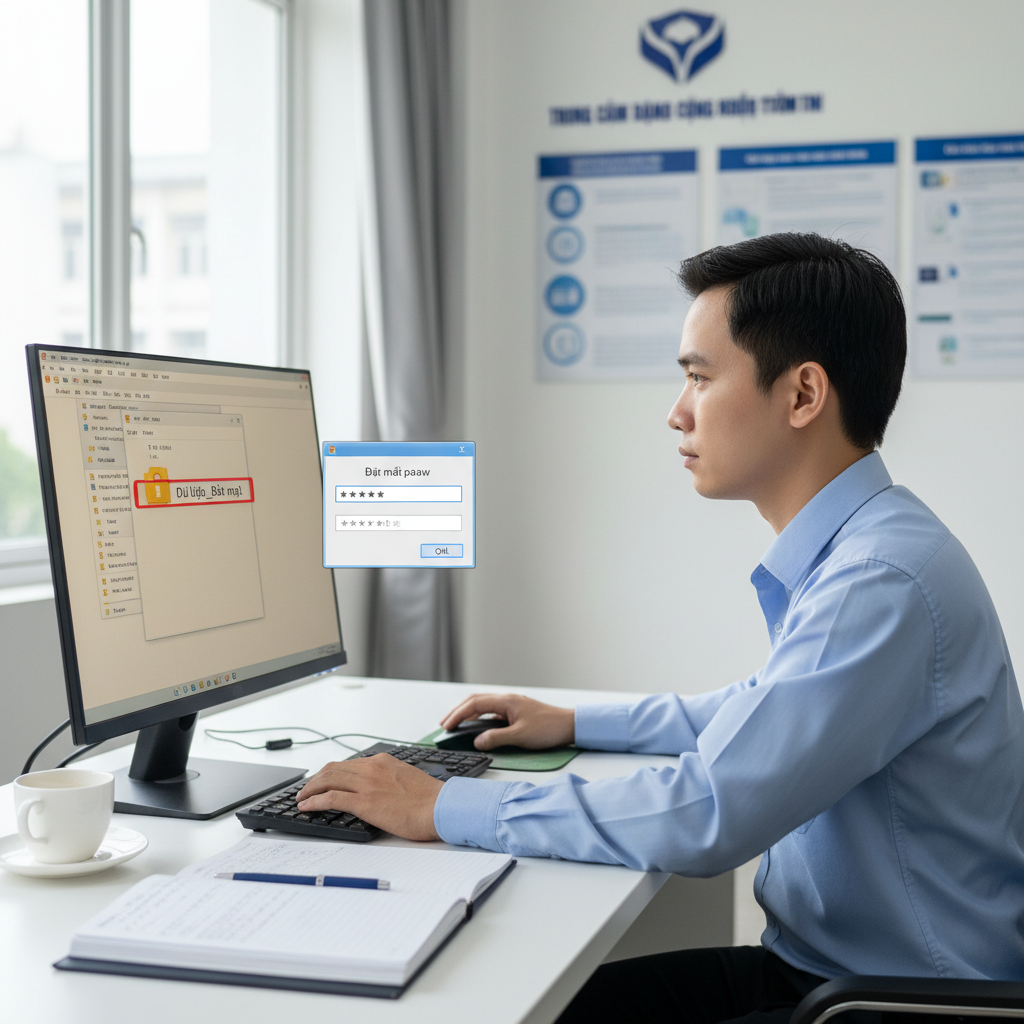
Cách đặt pass cho folder (thư mục) an toàn, dễ làm
5. Mối liên hệ thú vị giữa kỹ năng máy tính và việc thi bằng lái xe ô tô
Bạn có biết rằng việc thành thạo các thủ thuật tin học cơ bản mang lại lợi thế cực lớn trong nhiều mặt của đời sống? Những kỹ năng máy tính này không chỉ phục vụ công việc mà còn đặc biệt hữu ích nếu bạn đang có ý định thi bằng lái xe ô tô. Hiện nay, việc thi lý thuyết và làm bài thi Mô phỏng 120 tình huống giao thông hoàn toàn thực hiện trên máy tính
. Nếu bạn đã quen thao tác phím chuột, việc đỗ điểm tối đa là rất dễ dàng. Tại Trung tâm đào tạo lái xe Thái Việt (daylaixehanoi.vn), học viên luôn được hỗ trợ cài đặt phần mềm ôn thi miễn phí tại nhà, đồng thời được cọ xát trực tiếp trên hệ thống phòng máy và xe chip đời mới sát với thực tế thi nhất.
Bên cạnh việc rèn luyện cách đặt pass cho folder, bạn cũng nên trang bị thêm kiến thức về cách cài mật khẩu máy tính Win 10. Một chiếc máy tính được bảo mật từ ngoài (mật khẩu màn hình khóa) vào trong (mật khẩu từng thư mục) sẽ là pháo đài vững chắc bảo vệ mọi tài nguyên học tập và làm việc của bạn.
6. Lời kết
Như vậy, bài viết đã cung cấp cho bạn những phương pháp hiệu quả nhất để khóa thư mục. Tùy thuộc vào nhu cầu và mức độ quan trọng của dữ liệu, bạn có thể chọn cách đặt pass cho folder bằng Notepad cho nhanh gọn, hoặc dùng WinRAR để mã hóa an toàn tuyệt đối. Hãy áp dụng ngay cách đặt pass cho folder mà bạn cảm thấy ưng ý nhất để bảo vệ quyền riêng tư của chính mình nhé.
Nếu bạn hoặc người thân đang có nhu cầu học lái xe ô tô các hạng B1, B2, C uy tín, trọn gói, đừng ngần ngại liên hệ ngay với Trung tâm Dạy Nghề – Sát hạch lái xe Thái Việt. Với bề dày kinh nghiệm từ năm 2013, đội ngũ giáo viên tận tâm cùng tỷ lệ đỗ trên 95%, chúng tôi tự tin mang đến cho bạn trải nghiệm học tập tốt nhất.
Hãy truy cập Website: daylaixehanoi.vn để xem thêm nhiều bài chia sẻ kiến thức hữu ích khác và đăng ký khóa học ngay hôm nay. Đừng quên chia sẻ bài viết hướng dẫn cách đặt pass cho folder này cho bạn bè, đồng nghiệp nếu bạn thấy nó thực sự mang lại giá trị!
