
Việc tách file PDF thành nhiều trang riêng lẻ là nhu cầu cấp thiết khi bạn cần trích xuất dữ liệu, gửi tài liệu qua email hoặc đơn giản là tách riêng các trang quan trọng từ một tệp tin dung lượng lớn. Thay vì phải cài đặt các phần mềm nặng máy, bạn hoàn toàn có thể thực hiện thao tác này trực tuyến nhanh chóng, an toàn và hoàn toàn miễn phí.
Tại sao bạn cần tách file PDF?
Trong quá trình làm việc, học tập hay thậm chí là khi chuẩn bị hồ sơ đăng ký thi bằng lái tại các trung tâm Dạy lái xe hà nội, bạn thường xuyên phải đối mặt với các tệp tài liệu PDF cồng kềnh. Việc sở hữu một tệp tin chứa hàng trăm trang không chỉ gây khó khăn trong việc quản lý mà còn làm chậm tốc độ tải lên khi gửi qua hệ thống.
- Tối ưu dung lượng: Giúp tệp tin nhẹ hơn, dễ dàng đính kèm vào email hoặc các nền tảng chat.
- Trích xuất thông tin: Chỉ lấy ra những trang nội dung cần thiết, loại bỏ các trang dư thừa.
- Bảo mật thông tin: Chỉ gửi phần tài liệu cần thiết cho đối tác thay vì gửi toàn bộ tệp gốc.
- Sắp xếp tài liệu: Dễ dàng phân loại và quản lý các trang tài liệu theo chủ đề riêng biệt.
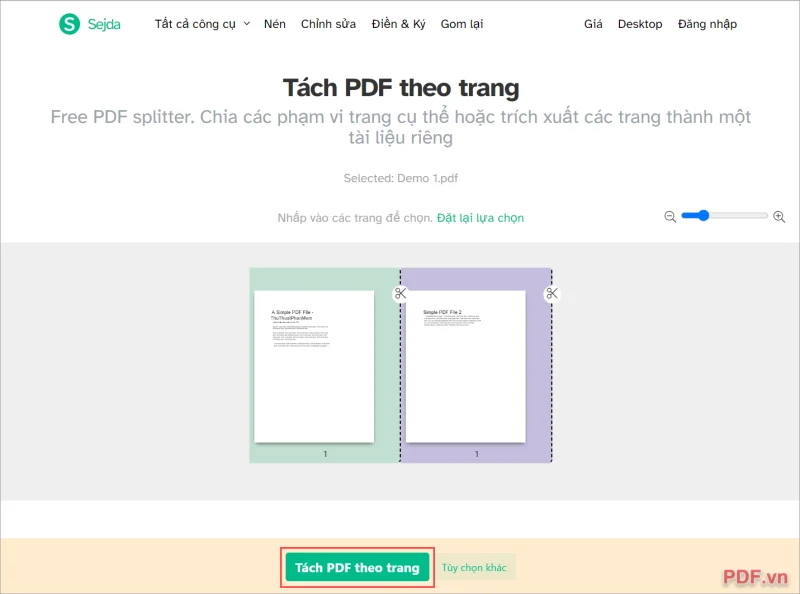
Các phương pháp tách file PDF phổ biến hiện nay
Sử dụng các công cụ trực tuyến (Online Tools)
Đây là cách làm được nhiều người ưa chuộng nhất nhờ sự tiện lợi. Các trang web như SmallPDF, IlovePDF hay PDF24 cho phép bạn thực hiện chỉ với vài thao tác kéo thả. Ưu điểm của cách này là không cần cài đặt phần mềm, hỗ trợ tốt trên mọi thiết bị từ điện thoại đến máy tính.
Sử dụng trình duyệt web (Chrome, Edge)
Một mẹo nhỏ mà ít người biết là bạn có thể tận dụng chính trình duyệt web để tách trang. Bằng cách nhấn Ctrl + P (Print) và chọn lưu dưới dạng PDF, sau đó chỉ định số trang cần tách, bạn đã có ngay một tệp tin mới mà không cần dùng đến bên thứ ba.
Sử dụng phần mềm chuyên dụng (Offline)
Nếu bạn làm việc với tài liệu mật, việc sử dụng các phần mềm cài đặt trực tiếp trên máy tính như Adobe Acrobat Pro hoặc Foxit PhantomPDF sẽ mang lại tính bảo mật cao hơn vì dữ liệu không cần tải lên máy chủ đám mây.
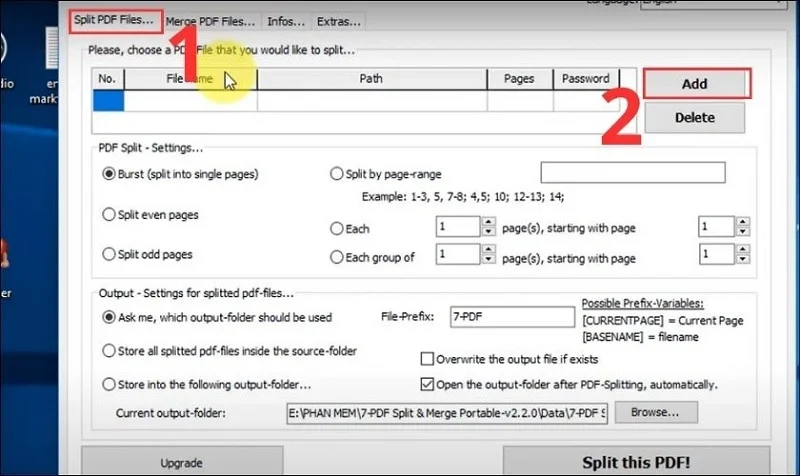
Bảng so sánh các công cụ tách file PDF
| Công cụ | Độ tiện lợi | Tính bảo mật | Chi phí |
|---|---|---|---|
| Trang web Online | Rất cao | Trung bình | Miễn phí |
| Trình duyệt (Chrome/Edge) | Cao | Cao | Miễn phí |
| Phần mềm Desktop | Trung bình | Rất cao | Có phí/Dùng thử |
Hướng dẫn chi tiết cách tách file PDF trực tuyến
Dưới đây là các bước tiêu chuẩn để bạn thực hiện tách trang PDF một cách chuyên nghiệp:
- Bước 1: Truy cập vào các trang web hỗ trợ tách file PDF uy tín.
- Bước 2: Nhấn nút “Chọn tệp” hoặc kéo thả tệp tin PDF từ thư mục máy tính vào giao diện web.
- Bước 3: Lựa chọn chế độ tách: Tách theo phạm vi trang (ví dụ: trang 1 đến 5) hoặc tách tất cả các trang thành tệp riêng lẻ.
- Bước 4: Nhấn nút “Tách PDF” và chờ đợi hệ thống xử lý.
- Bước 5: Tải tệp tin đã được tách về máy tính của bạn.
Lưu ý quan trọng khi xử lý tài liệu PDF
Để đảm bảo công việc diễn ra suôn sẻ, bạn nên lưu ý một số vấn đề sau:
- Kiểm tra định dạng: Đảm bảo file PDF không bị khóa (password protected) trước khi tách.
- Dung lượng tệp: Một số công cụ miễn phí giới hạn dung lượng tải lên (thường là dưới 50MB). Nếu file quá lớn, hãy tìm cách nén file trước hoặc chia nhỏ tệp.
- An toàn dữ liệu: Với các tài liệu chứa thông tin cá nhân nhạy cảm, bạn nên ưu tiên sử dụng các phần mềm offline thay vì tải lên các trang web công cộng. Nếu bạn cần các thủ thuật công nghệ khác, chẳng hạn như cách chuyển đổi định dạng văn bản để phục vụ công việc, hãy tham khảo thêm các hướng dẫn trên website của chúng tôi.
Đánh giá từ chuyên gia
Dưới góc độ một chuyên gia về công nghệ và tối ưu hóa quy trình làm việc, tôi khuyên bạn nên kết hợp linh hoạt giữa các công cụ. Với những tài liệu thông thường, các công cụ trực tuyến là lựa chọn tối ưu về thời gian. Tuy nhiên, đối với các hợp đồng, văn bản pháp luật hoặc tài liệu có tính chất bảo mật cao, tuyệt đối không nên upload lên các nền tảng không rõ nguồn gốc. Hãy sử dụng tính năng “Print to PDF” có sẵn trên máy tính của bạn – đây là phương pháp an toàn và hiệu quả nhất mà không ai để ý đến.
Câu hỏi thường gặp (FAQ)
1. Tách file PDF có làm mất định dạng gốc không?
Không. Việc tách trang bằng các công cụ chuyên dụng hiện nay sẽ giữ nguyên định dạng, font chữ và hình ảnh của tệp gốc, đảm bảo chất lượng tài liệu đầu ra giống 100% so với bản gốc.
2. Tôi có thể tách nhiều file cùng một lúc không?
Đa số các công cụ hiện nay đều hỗ trợ xử lý hàng loạt, tuy nhiên điều này phụ thuộc vào gói dịch vụ hoặc tài khoản mà bạn đang sử dụng trên trang web đó.
Hy vọng những chia sẻ trên đã giúp bạn nắm rõ cách xử lý tài liệu của mình. Nếu bạn thấy thông tin này hữu ích, đừng ngần ngại chia sẻ với bạn bè hoặc người thân đang gặp khó khăn với các tệp tin PDF. Ngoài ra, nếu bạn đang quan tâm đến việc học lái xe ô tô hoặc cần tư vấn về các thủ tục thi bằng lái, hãy liên hệ ngay với daylaixehanoi.vn để được đội ngũ chuyên gia hỗ trợ tận tình nhất.