
Chắc hẳn rất nhiều người dùng máy tính mới thường thắc mắc taskbar là gì khi nghe các kỹ thuật viên hoặc tài liệu hướng dẫn nhắc đến thuật ngữ này. Trong quá trình sử dụng hệ điều hành Windows, đây là một trong những thành phần giao diện mà bạn tiếp xúc và thao tác nhiều nhất mỗi ngày.
Tuy nhiên, không phải ai cũng khai thác được hết các tính năng hữu ích mà thanh công cụ này mang lại. Trong bài viết hôm nay, chúng ta sẽ cùng tìm hiểu chi tiết khái niệm taskbar là gì, các thành phần cấu tạo, cũng như những thủ thuật tùy biến giao diện cực kỳ đơn giản giúp tối ưu hóa không gian làm việc trên máy tính của bạn.
Khái niệm cơ bản: Taskbar là gì?
Để trả lời một cách dễ hiểu nhất cho câu hỏi taskbar là gì, bạn chỉ cần nhìn xuống cạnh dưới cùng của màn hình máy tính Windows. Thanh ngang dài chạy dọc theo mép dưới màn hình chứa nút Start, các biểu tượng ứng dụng và đồng hồ thời gian chính là Taskbar (hay còn gọi là thanh tác vụ). Được Microsoft giới thiệu lần đầu tiên trên hệ điều hành Windows 95, Taskbar đã trở thành một phần không thể thiếu, giúp người dùng quản lý các cửa sổ đang mở, khởi chạy ứng dụng nhanh chóng và theo dõi các thông báo hệ thống.
Vai trò chính của taskbar là gì trong quá trình sử dụng?
Nhiều người dùng Mac chuyển sang Windows cũng thường băn khoăn sự khác biệt về chức năng của taskbar là gì so với thanh Dock. Về cơ bản, Taskbar đảm nhận các vai trò cốt lõi sau:
- Quản lý đa nhiệm: Hiển thị tất cả các phần mềm, thư mục đang được mở. Bạn có thể dễ dàng chuyển đổi qua lại giữa các cửa sổ chỉ bằng một cú click chuột.
- Khởi chạy nhanh: Cho phép ghim (Pin) các ứng dụng thường xuyên sử dụng để mở nhanh mà không cần tìm kiếm trong menu Start hay ngoài màn hình Desktop.
- Theo dõi hệ thống: Khu vực góc phải của Taskbar cung cấp thông tin về thời gian, ngày tháng, tình trạng pin, kết nối mạng, âm lượng và các thông báo từ hệ điều hành.
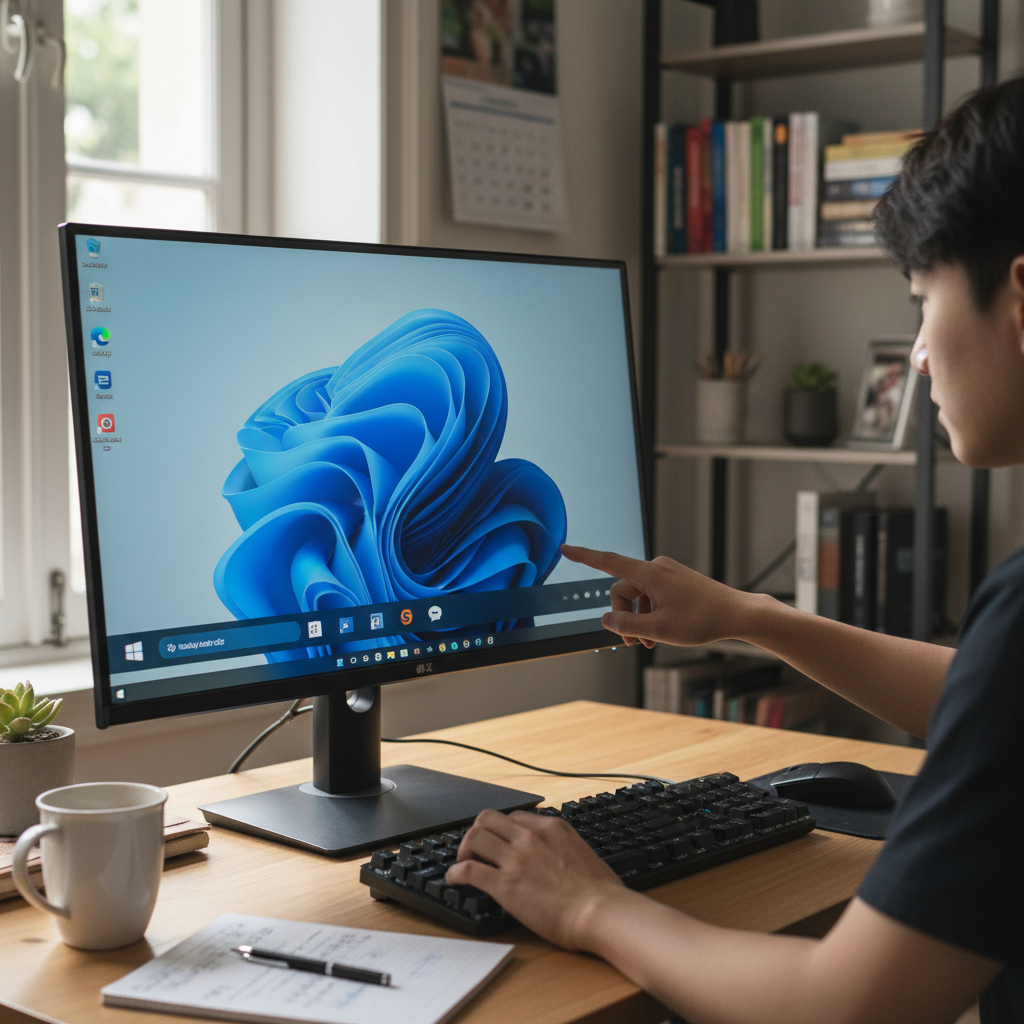
Các thành phần chính trên thanh Taskbar
Để hiểu sâu hơn về taskbar là gì, chúng ta cần nắm rõ cấu trúc của nó. Một thanh Taskbar tiêu chuẩn trên Windows 10 hoặc Windows 11 thường bao gồm các khu vực sau:
- Nút Start (Start Button): Nằm ở góc trái (hoặc ở giữa đối với Windows 11), đây là cửa ngõ để truy cập vào toàn bộ phần mềm, cài đặt và tính năng tắt/mở máy.
- Thanh tìm kiếm (Search Box): Giúp bạn tìm kiếm nhanh các tệp tin, thư mục, ứng dụng hoặc tìm kiếm trực tiếp trên web.
- Khu vực ứng dụng (App Area): Nơi chứa các biểu tượng của phần mềm đang chạy và các phần mềm được ghim cố định.
- Khay hệ thống (System Tray / Notification Area): Nằm ở góc ngoài cùng bên phải, chứa đồng hồ, biểu tượng loa, mạng, pin và trung tâm thông báo (Action Center).
Hướng dẫn cách tùy biến thanh Taskbar trên Windows cực đơn giản
Hiểu được bản chất taskbar là gì sẽ giúp bạn thao tác nhanh hơn, nhưng biết cách tùy biến nó sẽ giúp trải nghiệm sử dụng máy tính mang đậm dấu ấn cá nhân. Dưới đây là những thủ thuật hay nhất mà bạn nên thử.
1. Thay đổi vị trí của thanh Taskbar
Mặc định, Taskbar nằm ở dưới cùng của màn hình. Tuy nhiên, bạn hoàn toàn có thể di chuyển nó sang trái, phải hoặc lên trên cùng. Cách làm như sau:
- Bước 1: Click chuột phải vào một khoảng trống bất kỳ trên Taskbar.
- Bước 2: Đảm bảo rằng mục Lock the taskbar (Khóa thanh tác vụ) không bị đánh dấu tích. Nếu có, hãy click vào để bỏ chọn.
- Bước 3: Nhấn giữ chuột trái vào Taskbar và kéo nó đến cạnh màn hình mà bạn muốn (trên, trái, phải), sau đó thả chuột cùng dạy lái xe tại Hà Nội.
- Bước 4: Click chuột phải lần nữa và chọn Lock the taskbar để cố định vị trí mới.
2. Ẩn thanh Taskbar tự động (Auto-hide)
Nếu bạn đang tự hỏi tính năng tự động ẩn của taskbar là gì và nó có tác dụng ra sao? Đây là tính năng giúp Taskbar tự động thụt xuống khi không sử dụng, trả lại không gian hiển thị tối đa cho màn hình. Nó đặc biệt hữu ích khi bạn dùng laptop có màn hình nhỏ.
- Bước 1: Click chuột phải vào thanh Taskbar, chọn Taskbar settings.
- Bước 2: Trong cửa sổ cài đặt, tìm đến mục Automatically hide the taskbar in desktop mode.
- Bước 3: Gạt công tắc sang trạng thái On. Ngay lập tức, Taskbar sẽ ẩn đi và chỉ hiện lên khi bạn rê chuột sát vào cạnh màn hình đó.
3. Ghim (Pin) và bỏ ghim (Unpin) ứng dụng
Để tiết kiệm thời gian, bạn nên ghim các ứng dụng hay dùng (như trình duyệt web, Word, Excel) xuống Taskbar.
- Để ghim: Mở ứng dụng lên, icon của ứng dụng sẽ xuất hiện dưới Taskbar. Click chuột phải vào icon đó và chọn Pin to taskbar.
- Để bỏ ghim: Click chuột phải vào icon ứng dụng đã ghim và chọn Unpin from taskbar.
Tùy vào phiên bản Windows bạn đang sử dụng mà giao diện cài đặt có thể hơi khác nhau một chút. Nếu bạn không rõ máy mình đang chạy bản nào, hãy tham khảo cách xem win máy tính để dễ dàng thao tác theo đúng hướng dẫn.
4. Thu nhỏ biểu tượng trên Taskbar
Nếu bạn mở quá nhiều ứng dụng và Taskbar trở nên chật chội, bạn có thể thu nhỏ các biểu tượng lại.
- Bước 1: Click chuột phải vào Taskbar -> Chọn Taskbar settings.
- Bước 2: Bật tính năng Use small taskbar buttons sang chế độ On. Các icon sẽ lập tức nhỏ lại, tạo thêm nhiều không gian trống.
Lợi ích bất ngờ của việc thành thạo thao tác máy tính
Những kỹ năng máy tính này không chỉ phục vụ công việc mà còn đặc biệt hữu ích nếu bạn đang có ý định thi bằng lái xe ô tô. Hiện nay, việc thi lý thuyết và làm bài thi Mô phỏng 120 tình huống giao thông hoàn toàn thực hiện trên máy tính. Nếu bạn đã quen thao tác phím chuột, việc đỗ điểm tối đa là rất dễ dàng. Tại Trung tâm đào tạo lái xe Thái Việt (daylaixehanoi.vn), học viên luôn được hỗ trợ cài đặt phần mềm ôn thi miễn phí tại nhà, đồng thời được cọ xát trực tiếp trên hệ thống phòng máy và xe chip đời mới sát với thực tế thi nhất.
Một số lỗi thường gặp với Taskbar và cách xử lý
Trong quá trình sử dụng, đôi khi thanh công cụ này bị đơ, không click được nút Start hoặc mất hết biểu tượng khiến người dùng lúng túng không biết nguyên nhân lỗi taskbar là gì. Dưới đây là cách khắc phục nhanh:
Khởi động lại Windows Explorer
- Nhấn tổ hợp phím Ctrl + Shift + Esc để mở Task Manager.
- Tìm đến tiến trình có tên Windows Explorer.
- Click chuột phải vào nó và chọn Restart. Màn hình sẽ chớp nhẹ một cái và Taskbar sẽ hoạt động bình thường trở lại.
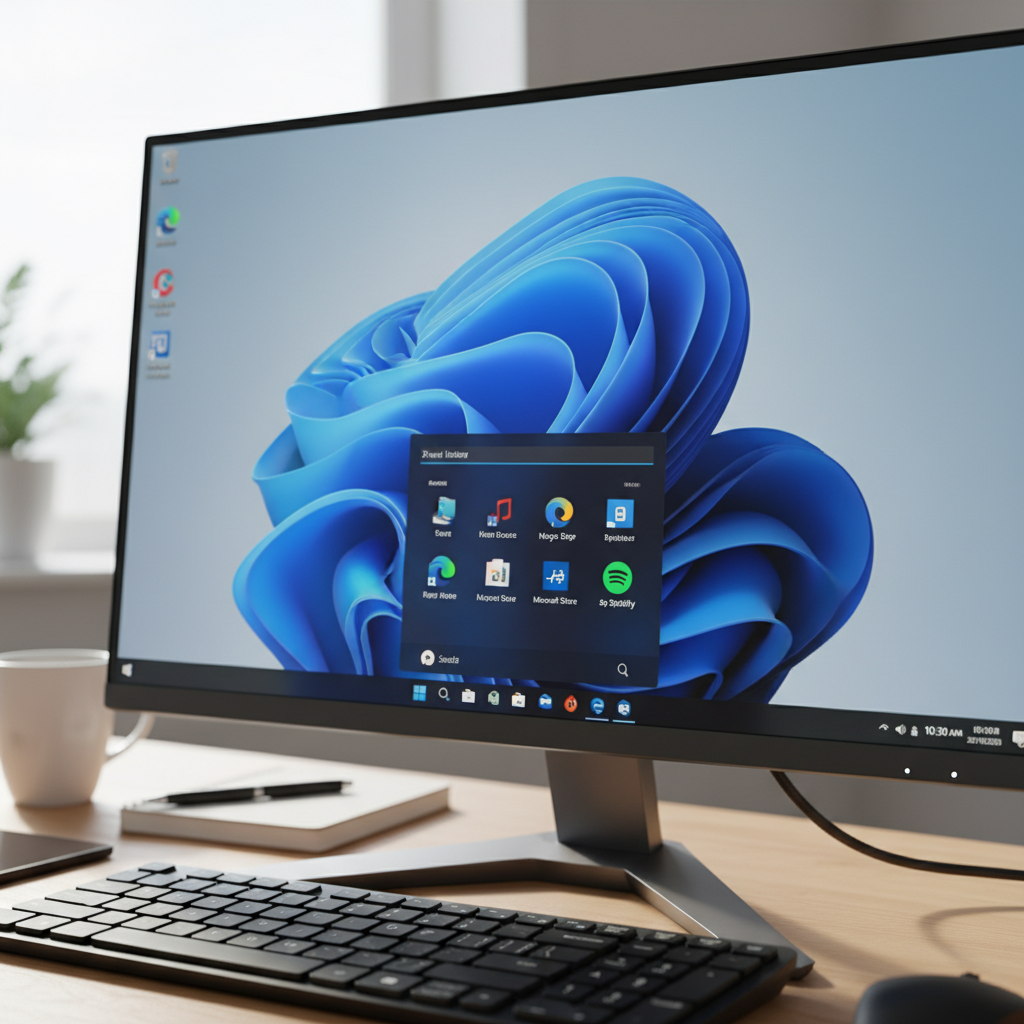
Taskbar là gì? Cách tùy biến thanh Taskbar trên Windows
Cập nhật hệ điều hành
Nếu tình trạng đơ Taskbar diễn ra thường xuyên, rất có thể bản Windows của bạn đang bị lỗi hệ thống. Một trong những cách khắc phục triệt để là nâng cấp hệ điều hành. Bạn có thể xem thêm cách update win 10 để vá các lỗi hệ thống, giúp máy tính hoạt động mượt mà và ổn định hơn.
Lời kết
Hi vọng qua bài viết chi tiết này, bạn đã nắm rõ khái niệm taskbar là gì cũng như biết cách tùy chỉnh thanh tác vụ sao cho phù hợp nhất với thói quen sử dụng của cá nhân. Việc làm chủ chiếc máy tính từ những thao tác nhỏ nhất sẽ giúp bạn nâng cao hiệu suất làm việc và học tập lên rất nhiều.
Hãy thử áp dụng ngay các thủ thuật tùy biến Taskbar trên máy tính của bạn nhé! Đừng quên chia sẻ bài viết này cho bạn bè, người thân nếu thấy kiến thức này hữu ích. Ngoài ra, nếu bạn hoặc gia đình đang có nhu cầu học lái xe ô tô các hạng B1, B2, C trọn gói, uy tín với tỷ lệ đỗ cao, hãy liên hệ ngay với Trung tâm Dạy Nghề – Sát hạch lái xe Thái Việt qua Website: daylaixehanoi.vn hoặc gọi Hotline để được tư vấn lộ trình học tối ưu nhất!
