
Bạn đang tìm kiếm cách xem win máy tính để cài đặt phần mềm hoặc nâng cấp hệ thống nhưng không biết bắt đầu từ đâu? Đối với những người không quá am hiểu về công nghệ, việc nắm rõ các thông số của chiếc máy tính mình đang sử dụng đôi khi là một thử thách. Tuy nhiên, thao tác này lại vô cùng quan trọng và cần thiết trong quá trình sử dụng PC hay Laptop.
Trong bài viết hôm nay, chúng tôi sẽ hướng dẫn bạn chi tiết 3 cách xem win máy tính cực kỳ đơn giản, nhanh chóng và ai cũng có thể thực hiện được chỉ trong vài giây. Dù bạn đang sử dụng Windows 7, Windows 10 hay Windows 11, những phương pháp dưới đây đều áp dụng thành công 100%.
Tại sao bạn cần phải biết cách xem win máy tính?
Nhiều người dùng máy tính hàng ngày nhưng lại bỏ qua việc kiểm tra xem thiết bị của mình đang chạy hệ điều hành nào. Việc áp dụng cách xem win máy tính mang lại rất nhiều lợi ích thiết thực, cụ thể như sau:
- Cài đặt phần mềm tương thích: Khi bạn muốn tải một ứng dụng bất kỳ (ví dụ như phần mềm giải nén, phần mềm đồ họa, hay game), nhà phát hành thường yêu cầu bạn chọn phiên bản dành cho Windows 32-bit hoặc 64-bit. Nếu tải sai, phần mềm sẽ không thể hoạt động.
- Nâng cấp phần cứng: Nếu bạn đang dùng hệ điều hành 32-bit, máy tính của bạn chỉ nhận tối đa khoảng 3.4GB RAM dù bạn có lắp thanh RAM 8GB hay 16GB. Biết được thông số này giúp bạn quyết định có nên cài lại Win trước khi nâng cấp RAM hay không.
- Khắc phục sự cố (Troubleshooting): Khi máy tính gặp lỗi và bạn cần nhờ sự trợ giúp từ các kỹ thuật viên hoặc tìm kiếm cách sửa lỗi trên mạng, thông tin đầu tiên bạn cần cung cấp chính là máy đang dùng Win gì, phiên bản (Version) bao nhiêu.
Chính vì những lý do trên, việc nắm vững cách xem win máy tính là kỹ năng cơ bản nhất mà bất kỳ người dùng máy tính nào cũng nên trang bị cho mình.
Hướng dẫn 3 cách xem win máy tính chi tiết và dễ hiểu nhất
Dưới đây là 3 phương pháp phổ biến nhất giúp bạn kiểm tra hệ điều hành nhanh chóng mà không cần cài đặt thêm bất kỳ phần mềm bên thứ ba nào.
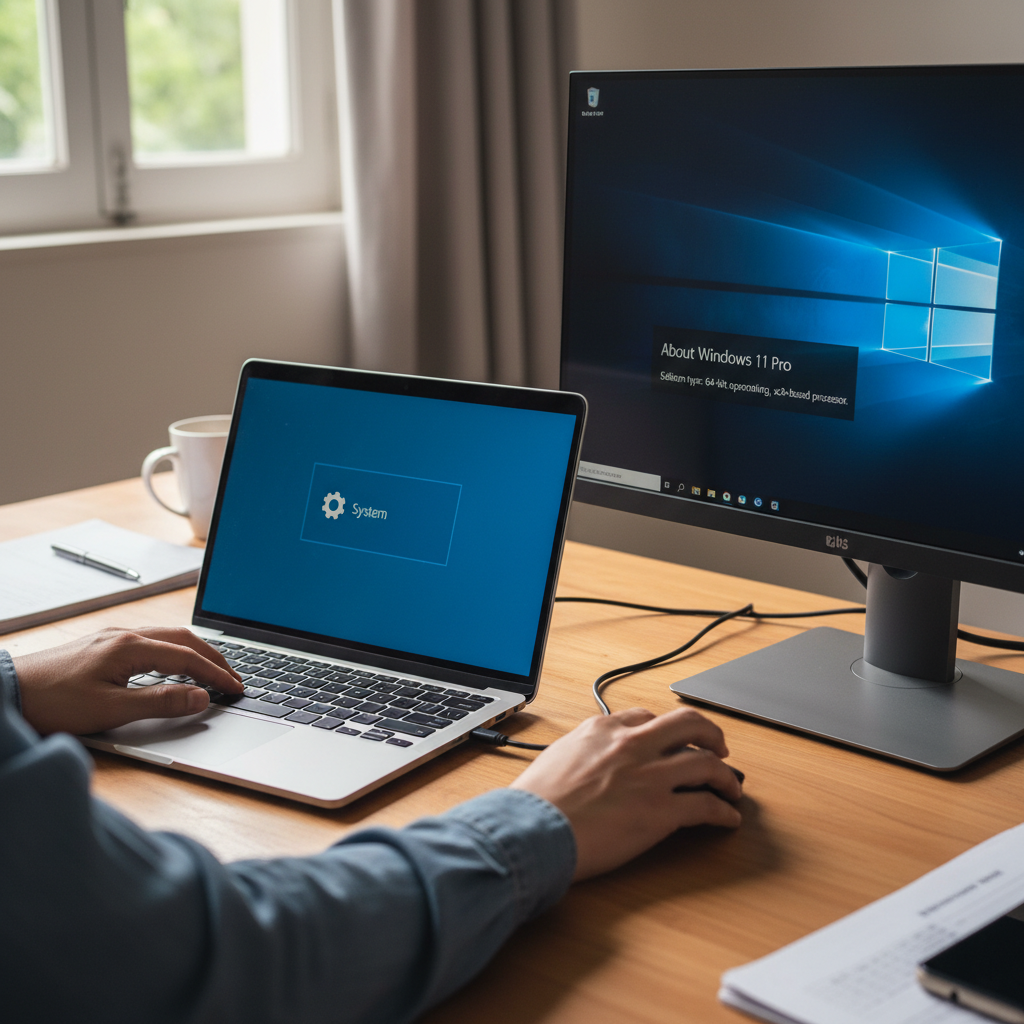
Cách 1: Thực hiện cách xem win máy tính bằng lệnh “dxdiag”
Đây là cách xem win máy tính được các kỹ thuật viên IT sử dụng nhiều nhất vì nó không chỉ hiển thị phiên bản Windows mà còn cung cấp toàn bộ thông tin về phần cứng (CPU, RAM, Card màn hình). Các bước thực hiện như sau:
- Bước 1: Trên bàn phím, bạn nhấn tổ hợp phím
Windows + R(phím Windows là phím có biểu tượng 4 ô vuông nằm cạnh phím Alt). Lúc này, hộp thoại Run sẽ xuất hiện ở góc dưới bên trái màn hình. - Bước 2: Nhập từ khóa
dxdiagvào ô Open, sau đó nhấn Enter hoặc click vào nút OK. - Bước 3: Nếu đây là lần đầu tiên bạn mở công cụ này, hệ thống có thể hiện một bảng thông báo hỏi về việc kiểm tra chữ ký số (WHQL), bạn cứ nhấn Yes.
- Bước 4: Cửa sổ DirectX Diagnostic Tool hiện lên. Tại thẻ System, bạn hãy nhìn vào dòng Operating System. Ở đây sẽ hiển thị đầy đủ thông tin như: Windows 10 Pro 64-bit, phiên bản build hiện tại.
Cách 2: Cách xem win máy tính thông qua Properties của This PC (My Computer)
Nếu bạn không muốn nhớ các câu lệnh phức tạp, cách xem win máy tính thông qua biểu tượng This PC (hoặc My Computer trên các bản Win cũ) là sự lựa chọn trực quan và dễ dàng nhất.
- Bước 1: Trở về màn hình chính (Desktop) của máy tính.
- Bước 2: Tìm biểu tượng có tên This PC (đối với Windows 8, 10, 11) hoặc My Computer (đối với Windows 7). Click chuột phải vào biểu tượng đó và chọn Properties nằm ở dưới cùng của menu thả xuống.
- Bước 3: Một cửa sổ cài đặt sẽ mở ra. Tại đây, bạn cần chú ý đến 2 mục chính:
- Windows specifications (Thông số Windows): Cho biết máy bạn đang chạy bản Edition nào (Home, Pro, Enterprise…) và Version bao nhiêu (ví dụ 21H2, 22H2).
- Device specifications (Thông số thiết bị): Tại dòng System type, bạn sẽ biết được máy mình đang chạy hệ điều hành 64-bit (x64-based processor) hay 32-bit (x86-based processor).
Cách 3: Cách xem win máy tính bằng menu Settings (Cài đặt)
Đối với người dùng Windows 10 và Windows 11, Microsoft đã tích hợp sẵn một khu vực xem thông tin hệ thống cực kỳ hiện đại. Cách xem win máy tính này được thực hiện như sau:
- Bước 1: Nhấn tổ hợp phím
Windows + Iđể mở nhanh cửa sổ Settings (Cài đặt). Hoặc bạn có thể bấm vào nút Start (biểu tượng cửa sổ) ở góc trái màn hình và chọn biểu tượng bánh răng cưa. - Bước 2: Trong cửa sổ Settings, bạn chọn mục System (Hệ thống).
- Bước 3: Kéo thanh cuộn ở cột bên trái xuống dưới cùng và click vào mục About (Giới thiệu).
- Bước 4: Tương tự như cách 2, toàn bộ thông tin về phiên bản Windows, cấu hình RAM, Chip (CPU) và loại hệ thống (32-bit hay 64-bit) sẽ được hiển thị rõ ràng ngay trước mắt bạn.

Lợi ích bất ngờ của việc thành thạo máy tính đối với việc thi bằng lái xe
Bạn có biết rằng, việc làm quen với các thao tác máy tính cơ bản mang lại lợi thế vô cùng to lớn trong cuộc sống hiện đại? Những kỹ năng máy tính này không chỉ phục vụ công việc mà còn đặc biệt hữu ích nếu bạn đang có ý định thi bằng lái xe ô tô. Hiện nay, việc thi lý thuyết và làm bài thi Mô phỏng 120 tình huống giao thông hoàn toàn thực hiện trên máy tính. Nếu bạn đã quen thao tác phím chuột, việc đỗ điểm tối đa là rất dễ dàng.
Tại Trung tâm đào tạo lái xe Thái Việt (daylaixehanoi.vn), học viên luôn được hỗ trợ cài đặt phần mềm ôn thi miễn phí tại nhà, đồng thời được cọ xát trực tiếp trên hệ thống phòng máy và xe chip đời mới sát với thực tế thi nhất. Việc bạn tự biết kiểm tra cấu hình máy tính của mình sẽ giúp các giáo viên tại trung tâm gửi đúng phiên bản phần mềm mô phỏng tương thích, giúp quá trình ôn luyện diễn ra mượt mà, không giật lag.
Một số lưu ý sau khi thực hiện cách xem win máy tính
Sau khi đã áp dụng thành công cách xem win máy tính và biết được thiết bị của mình đang ở trạng thái nào, bạn có thể đưa ra những hướng xử lý tiếp theo để tối ưu hóa hiệu suất làm việc:
Thứ nhất, nếu bạn phát hiện máy tính của mình đang sử dụng phiên bản Windows quá cũ (ví dụ các bản build cũ của Win 10 hoặc vẫn đang dùng Win 7), hệ thống sẽ rất dễ bị virus tấn công và không tương thích với các phần mềm mới. Lúc này, bạn nên tìm hiểu cách update Win 10 lên phiên bản mới nhất để đảm bảo an toàn dữ liệu và trải nghiệm các tính năng mượt mà hơn.
Thứ hai, khi đã nắm rõ máy mình là 32-bit hay 64-bit, bạn có thể tự tin tải các ứng dụng cần thiết về máy. Tuy nhiên, để tránh tải nhầm mã độc hoặc phần mềm rác, bạn nên tham khảo kỹ những lưu ý quan trọng khi cài đặt phần mềm trên PC. Việc tải đúng nguồn gốc và đúng phiên bản hệ điều hành sẽ giúp máy tính hoạt động ổn định và bền bỉ theo thời gian.
Tổng kết
Như vậy, chúng tôi đã chia sẻ đến bạn 3 cách xem win máy tính nhanh chóng, chuẩn xác và dễ thực hiện nhất. Dù bạn là người mới làm quen với công nghệ hay đã sử dụng máy tính lâu năm, việc ghi nhớ các thao tác này (đặc biệt là lệnh dxdiag hay xem trong This PC) sẽ giúp ích rất nhiều trong quá trình học tập và làm việc.
Hãy áp dụng ngay thủ thuật máy tính trên để kiểm tra chiếc PC/Laptop của mình nhé! Nếu thấy bài viết hữu ích, đừng ngần ngại chia sẻ kiến thức này cho bạn bè và người thân cùng biết. Ngoài ra, nếu bạn hoặc người thân đang có nhu cầu học lái xe ô tô hạng B1, B2, C uy tín, trọn gói, cam kết không phát sinh chi phí, hãy truy cập ngay Website: daylaixehanoi.vn hoặc liên hệ Hotline của Trung tâm Dạy Nghề – Sát hạch lái xe Thái Việt để được tư vấn lộ trình học chuẩn xác nhất. Chúc các bạn thao tác thành công!
