
Google Docs là trình soạn thảo văn bản trực tuyến của Google, cho phép tạo, chỉnh sửa, chia sẻ và cộng tác trên tài liệu bằng trình duyệt hoặc ứng dụng di động. Thay đổi được lưu tự động khi có mạng, nhiều người có thể làm việc đồng thời và xem lại lịch sử phiên bản. Công cụ dễ dùng nhưng hiệu quả phụ thuộc cách tổ chức tài liệu, phân quyền và bảo vệ dữ liệu khỏi liên kết chia sẻ quá rộng.
Google Docs là gì và khác trình soạn thảo truyền thống ra sao?
Tài liệu được lưu trong Google Drive
Google Docs hoạt động gắn với Google Drive, nơi tệp được lưu và quản lý quyền. Người dùng có tài khoản Google có thể tạo tài liệu cá nhân, còn tổ chức dùng Google Workspace có thêm cơ chế quản trị tùy gói. Tài liệu có thể mở trên nhiều thiết bị mà không cần gửi qua lại từng phiên bản.
Điểm khác với quy trình tệp cục bộ là thay đổi được đồng bộ và lưu tự động. Người dùng không cần bấm Save sau mỗi lần sửa, nhưng vẫn nên kiểm tra biểu tượng trạng thái mạng. Khi kết nối yếu hoặc tài khoản hết dung lượng, việc đồng bộ có thể chậm và cần được xác nhận trước khi đóng.
Cộng tác theo thời gian thực
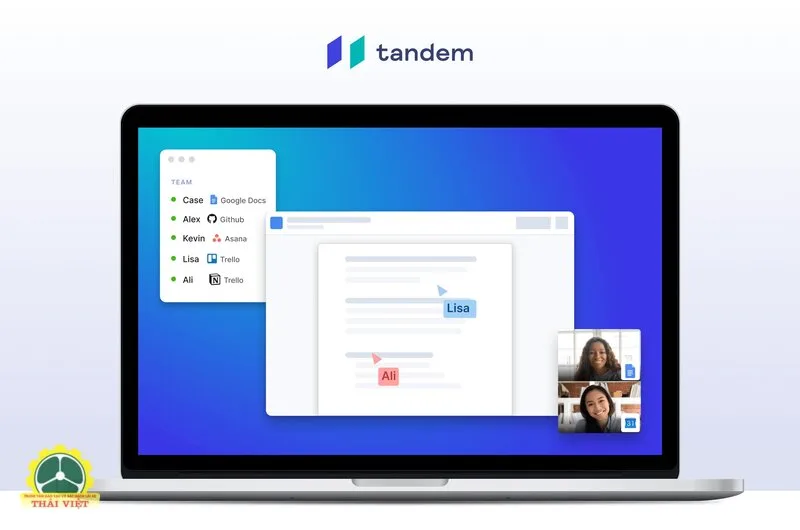
Nhiều người có thể cùng mở Google Docs, nhìn con trỏ của nhau, chỉnh nội dung, bình luận và đề xuất thay đổi. Cơ chế này giảm tình trạng “bản cuối”, “bản cuối mới” gửi qua email. Mọi người làm trên cùng nguồn và có thể nhắc tên đồng nghiệp trong bình luận.
Cộng tác không có nghĩa mọi người đều cần quyền chỉnh sửa. Người duyệt chỉ cần bình luận, khách ngoài tổ chức có thể chỉ xem, còn chủ tài liệu giữ quyền quản lý. Chọn đúng mức truy cập giúp giảm sửa nhầm và hạn chế việc sao chép dữ liệu.
| Quyền truy cập | Người nhận có thể làm | Khi nên dùng |
|---|---|---|
| Người xem | Đọc nội dung | Gửi tài liệu đã duyệt |
| Người nhận xét | Đọc, bình luận, đề xuất | Xin phản hồi mà không cho sửa trực tiếp |
| Người chỉnh sửa | Thay đổi nội dung và cấu trúc | Cộng tác với thành viên thực hiện |
| Chủ sở hữu | Quản lý tệp và quyền | Người chịu trách nhiệm tài liệu |
Google Docs được tạo và định dạng như thế nào?
Tạo từ trang chủ hoặc mẫu
Người dùng mở Google Docs từ trang Docs, Google Drive hoặc đường dẫn tạo tài liệu mới. Có thể chọn trang trắng hoặc mẫu cho thư, báo cáo và hồ sơ. Ngay sau khi tạo, hãy đổi tên rõ ràng và đặt vào thư mục dự án để tránh danh sách đầy tệp “Tài liệu không có tiêu đề”.
Mẫu giúp bắt đầu nhanh nhưng không nên giữ phần hướng dẫn hoặc dữ liệu minh họa. Với tổ chức, có thể xây mẫu có tiêu đề, logo, phần phê duyệt và kiểu định dạng chuẩn. Bản mẫu tốt giảm thời gian sửa và tạo trải nghiệm thống nhất.
Dùng heading, đoạn và kiểu chữ

Google Docs có các kiểu tiêu đề, đoạn thường, danh sách, bảng và mục lục. Nên dùng Heading thay vì chỉ tăng cỡ chữ vì Heading tạo cấu trúc, giúp mục lục và điều hướng hoạt động. Mỗi cấp tiêu đề phải phản ánh quan hệ nội dung, không chọn theo vẻ ngoài.
Giữ số font và màu ở mức vừa phải. Khoảng trắng, căn lề và độ dài đoạn ảnh hưởng khả năng đọc nhiều hơn trang trí. Với tài liệu dài, dùng mục lục, ngắt trang, header, footer và số trang. Chế độ không phân trang phù hợp nội dung cuộn liên tục, nhưng tài liệu in nên dùng bố cục trang.
Chèn bảng, hình và smart chip
Google Docs hỗ trợ hình ảnh, bảng, biểu đồ liên kết, liên kết và nhiều thành phần thông minh. Smart chip có thể chèn người, tệp, sự kiện hoặc menu thả xuống bằng ký tự @ ở trải nghiệm tương thích. Tính năng giúp tài liệu trở thành không gian làm việc thay vì chỉ chứa chữ.
Hình ảnh cần có quyền sử dụng và nên thêm mô tả thay thế nếu tài liệu hướng đến khả năng tiếp cận. Bảng phù hợp dữ liệu so sánh nhỏ; bảng quá phức tạp nên chuyển sang Sheets rồi liên kết. Không nhúng dữ liệu mật từ tệp khác mà chưa kiểm tra quyền của người xem.
Google Docs hỗ trợ cộng tác hiệu quả bằng cách nào?
Thống nhất vai trò trước khi chia sẻ
Trước khi gửi Google Docs, chủ tài liệu nên xác định ai viết, ai duyệt và ai chỉ cần biết. Đặt quyền thấp nhất đủ dùng. Nếu chia sẻ qua liên kết, chọn phạm vi cụ thể thay vì mở “bất kỳ ai có liên kết” theo thói quen. Với tài liệu nhạy cảm, mời từng tài khoản.
Nên ghi trạng thái ở đầu tài liệu, ví dụ bản nháp, đang duyệt hoặc đã chốt. Quy ước màu và người phụ trách giúp tránh hai người sửa cùng một đoạn theo hướng khác nhau. Khi nội dung đã duyệt, có thể giảm quyền chỉnh sửa.
Bình luận và chế độ đề xuất
Bình luận trong Google Docs phù hợp câu hỏi, phản hồi và quyết định gắn với vị trí cụ thể. Người dùng có thể nhắc đồng nghiệp và giao mục hành động khi tính năng hỗ trợ. Khi vấn đề đã giải quyết, đóng luồng thay vì xóa để giữ dấu vết.
Chế độ đề xuất cho phép người duyệt thêm, xóa hoặc thay câu mà không sửa thẳng bản gốc. Chủ tài liệu chấp nhận hay từ chối từng thay đổi. Đây là cách tốt cho hợp đồng nháp, nội dung biên tập hoặc chính sách cần phê duyệt.
Lịch sử phiên bản và khôi phục
Google Docs lưu lịch sử giúp xem ai sửa và khôi phục bản trước. Trước thay đổi lớn, người dùng có thể đặt tên cho phiên bản để dễ tìm. Tính năng hữu ích khi một đoạn bị xóa hoặc nhóm muốn so sánh trước và sau vòng duyệt.
Khôi phục phiên bản cần thận trọng vì có thể ảnh hưởng thay đổi mới. Nếu chỉ cần một đoạn cũ, mở lịch sử, sao chép phần cần thiết rồi quay lại bản hiện tại. Quyền xem lịch sử phụ thuộc vai trò và chính sách tổ chức.
Google Docs làm việc ngoại tuyến ra sao?
Thiết lập trước khi mất mạng
Google Docs có thể cho phép tạo, xem và sửa ngoại tuyến sau khi người dùng thiết lập. Trên máy tính, cần trình duyệt và tiện ích hoặc cấu hình được Google hỗ trợ; trên di động, người dùng có thể chọn tệp khả dụng ngoại tuyến. Phải bật khi vẫn còn mạng.
Không nên bật ngoại tuyến trên máy công cộng vì bản sao được lưu trên thiết bị. Kiểm tra dung lượng trống và chọn tệp cần thiết thay vì toàn bộ tài liệu. Với tài khoản cơ quan, quản trị viên có thể hạn chế chức năng này.
Đồng bộ sau khi kết nối lại
Khi làm ngoại tuyến trên Google Docs, thay đổi được lưu cục bộ rồi đồng bộ khi có mạng. Người dùng nên mở lại tệp và chờ trạng thái hoàn tất trước khi đăng xuất hoặc xóa dữ liệu trình duyệt. Nếu nhiều người sửa cùng lúc, hệ thống có thể phải hợp nhất thay đổi.
Trước chuyến đi, thử tắt mạng và mở tệp để chắc chắn cấu hình đúng. Tải thêm bản PDF hoặc DOCX cho tài liệu chỉ cần đọc. Với nội dung quan trọng, giữ một bản dự phòng ở thiết bị được mã hóa.
Google Docs nhập, xuất và làm việc với Word thế nào?
Mở và chỉnh sửa tệp Microsoft Word
Google Docs có thể mở và chỉnh tệp DOCX, hoặc chuyển thành định dạng Google để dùng đầy đủ tính năng cộng tác. Tài liệu đơn giản thường giữ định dạng khá tốt, còn file có macro, font hiếm, trường tự động hoặc bố cục phức tạp có thể thay đổi.
Trước khi làm, tạo bản sao của tệp gốc. Sau khi chuyển đổi, kiểm tra mục lục, số trang, bảng, chú thích và ngắt phần. Không nên cam kết giữ nguyên tuyệt đối định dạng hợp đồng hoặc hồ sơ thiết kế mà chưa so sánh từng trang.
Tải xuống PDF, DOCX và định dạng khác
Google Docs cho phép tải bản sao ở các định dạng phổ biến tùy giao diện. PDF phù hợp gửi bản ít cần sửa, DOCX phù hợp tiếp tục làm trong Word. Sau khi xuất, hãy mở tệp để kiểm tra font, link, hình và trang cuối.
Tệp tải xuống không tự cập nhật theo bản trực tuyến. Nếu nhóm vẫn chỉnh sửa, cần ghi ngày phiên bản hoặc chỉ gửi liên kết nguồn. Việc đính kèm nhiều bản PDF có thể khiến người nhận dùng nhầm, vì vậy nên xác định một nơi là bản chuẩn.
Google Docs cần lưu ý gì về bảo mật?
Kiểm tra quyền và liên kết định kỳ
Một tài liệu Google Docs có thể bị lộ khi liên kết được chuyển tiếp hoặc quyền được đặt quá rộng. Chủ sở hữu nên xem danh sách người có quyền, xóa tài khoản không còn tham gia và kiểm tra nhóm email. Với tổ chức, chia sẻ ra ngoài miền cần theo chính sách.
Không đăng liên kết tài liệu lên kênh công khai nếu nội dung chứa thông tin cá nhân. Tùy quyền và gói, có thể giới hạn tải, in hoặc sao chép, nhưng cơ chế này không ngăn người có quyền xem chụp màn hình. Chỉ chia sẻ dữ liệu thật sự cần.
Cảnh giác tài liệu lừa đảo
Kẻ gian có thể gửi Google Docs chứa nút đăng nhập, hóa đơn giả hoặc yêu cầu cấp quyền. Một tệp nằm trên dịch vụ Google không đồng nghĩa nội dung an toàn. Kiểm tra người gửi, không bấm liên kết lạ và không nhập mật khẩu vào biểu mẫu bên trong tài liệu.
Nếu nhận tệp đáng ngờ, báo spam hoặc lạm dụng qua công cụ có sẵn và liên hệ người gửi bằng kênh khác. Không yêu cầu quyền chỉnh sửa cho tài liệu không rõ nguồn. Tài khoản nên bật xác thực hai bước và kiểm tra ứng dụng bên thứ ba đã kết nối.
Dữ liệu nhạy cảm và AI hỗ trợ
Một số gói Google Docs có tính năng Gemini hỗ trợ viết, tóm tắt hoặc làm việc với nội dung. Khả năng và điều kiện dữ liệu phụ thuộc tài khoản, gói và chính sách tổ chức. Không dùng AI với dữ liệu bí mật nếu chưa được phép.
Đầu ra AI có thể sai hoặc thêm thông tin không có trong tài liệu. Người dùng phải kiểm tra số liệu, tên và tuyên bố trước khi phát hành. Với hợp đồng, y tế, pháp lý hoặc tài chính, cần quy trình duyệt chuyên môn tại dạy lái xe hà nội.
Kết luận
Google Docs là công cụ soạn thảo trực tuyến mạnh ở cộng tác, lưu tự động, bình luận và lịch sử phiên bản. Để dùng hiệu quả, hãy tạo cấu trúc bằng heading, phân quyền thấp nhất cần thiết và thống nhất bản chuẩn. Làm ngoại tuyến phải được thiết lập trước, còn tệp Word cần kiểm tra sau chuyển đổi. Quyền chia sẻ, liên kết và nội dung AI đều cần rà soát. Khi tổ chức tốt, Google Docs giúp nhóm làm việc trên một tài liệu chung mà vẫn giữ khả năng theo dõi và khôi phục.
