
Trong kỷ nguyên làm việc từ xa và học tập trực tuyến, việc sử dụng meet (Google Meet) đã trở thành thói quen không thể thiếu. Tuy nhiên, không gian làm việc phía sau bạn đôi khi chưa được gọn gàng, hoặc đơn giản là bạn muốn tạo ấn tượng chuyên nghiệp, chỉn chu hơn trong mắt đối tác và đồng nghiệp. Việc cài đặt background ảo và bộ lọc đẹp mắt không chỉ giúp che đi những khuyết điểm không gian mà còn thể hiện phong cách cá nhân tinh tế.
Tại sao bạn nên sử dụng background và bộ lọc trên Google Meet?
Việc xuất hiện trên màn hình với một phông nền chuyên nghiệp không chỉ là yếu tố thẩm mỹ mà còn là một phần của văn hóa công sở số. Dưới đây là những lý do chính khiến tính năng này trở nên quan trọng:
- Bảo mật không gian riêng tư: Giúp bạn giữ kín không gian sống, tránh để lộ những vật dụng cá nhân hoặc sự bừa bộn không đáng có.
- Tăng sự tập trung: Một phông nền tối giản hoặc chuyên nghiệp giúp người đối diện tập trung vào nội dung bạn trình bày thay vì bị phân tâm bởi bối cảnh phía sau.
- Khẳng định thương hiệu cá nhân: Sử dụng các background có logo công ty hoặc màu sắc nhận diện thương hiệu giúp tăng tính chuyên nghiệp.
- Tạo cảm giác thoải mái: Các bộ lọc ánh sáng, làm mịn da giúp bạn trông tươi tắn hơn, đặc biệt là sau những giờ làm việc căng thẳng.
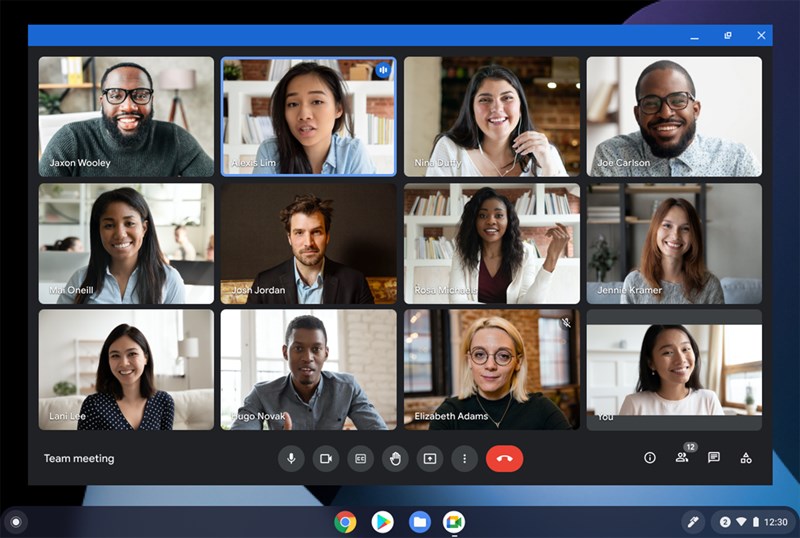
Hướng dẫn chi tiết cách cài đặt Background ảo trên Google Meet
Google Meet đã tích hợp sẵn tính năng thay đổi hình nền mà không cần cài đặt thêm phần mềm bên thứ ba. Bạn có thể thực hiện trước hoặc trong khi cuộc họp diễn ra.
Các bước thực hiện trên máy tính
- Truy cập vào cuộc họp qua đường dẫn Google Meet của bạn.
- Trước khi tham gia, hãy nhấn vào biểu tượng “Thay đổi nền” (hình người có ngôi sao lấp lánh ở góc dưới bên phải màn hình).
- Tại đây, bạn có thể chọn các hình nền có sẵn do Google cung cấp hoặc nhấn vào dấu “+” để tải hình ảnh từ máy tính của mình lên.
- Nếu bạn muốn làm mờ hậu cảnh, hãy chọn biểu tượng “Làm mờ nhẹ” hoặc “Làm mờ hoàn toàn”.
Lưu ý về cấu hình máy tính
Để tính năng background ảo hoạt động mượt mà, máy tính của bạn cần đáp ứng một số yêu cầu kỹ thuật tối thiểu:
| Tiêu chí | Yêu cầu |
|---|---|
| Trình duyệt | Chrome (phiên bản 86 trở lên) hoặc Edge/Firefox |
| Hệ điều hành | Windows 10+, macOS 10.13+, ChromeOS |
| Phần cứng | CPU hỗ trợ AVX2, RAM tối thiểu 4GB |
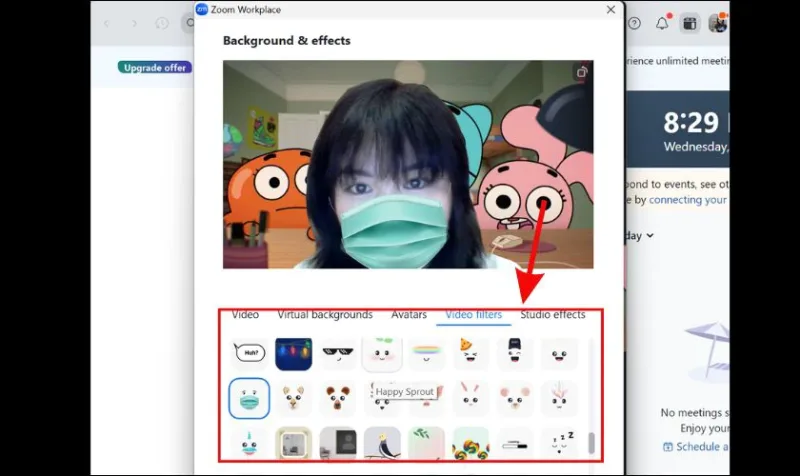
Cách sử dụng bộ lọc và hiệu ứng hình ảnh để trông chuyên nghiệp hơn
Bên cạnh background, các bộ lọc (filters) giúp cải thiện ánh sáng và chất lượng hình ảnh đáng kể. Đặc biệt, nếu bạn thường xuyên phải tham gia các buổi họp online sau khi vừa hoàn thành những trò chơi mô phỏng lái xe giúp rèn luyện phản xạ, bộ lọc sẽ giúp bạn lấy lại vẻ tỉnh táo và chỉn chu tức thì.
Tối ưu hóa ánh sáng với Google Meet
Nếu webcam của bạn không quá xịn, hãy tận dụng tính năng “Điều chỉnh ánh sáng” trong phần cài đặt của Meet. Hệ thống AI sẽ tự động tăng độ sáng cho gương mặt bạn trong môi trường thiếu sáng, giúp hình ảnh rõ nét hơn mà không cần lắp thêm đèn chuyên dụng.
Sử dụng hiệu ứng “Làm mịn da”
Đây là tính năng được nhiều người dùng yêu thích. Để kích hoạt, bạn vào mục Cài đặt (Settings) -> Video -> Hiệu ứng hình ảnh. Tại đây, bạn có thể chọn mức độ làm mịn da phù hợp để tự tin hơn khi lên hình.
Đánh giá từ chuyên gia: Sự cân bằng giữa công nghệ và phong thái
Theo các chuyên gia về truyền thông số, việc lạm dụng quá nhiều hiệu ứng “ảo” đôi khi gây tác dụng ngược. Một background quá sặc sỡ hoặc các bộ lọc làm biến dạng gương mặt có thể làm giảm đi sự nghiêm túc trong các cuộc họp quan trọng. Lời khuyên là bạn nên chọn những tông màu trung tính, ảnh nền văn phòng chuyên nghiệp hoặc không gian làm việc sạch sẽ được làm mờ nhẹ.
Bên cạnh kỹ năng làm chủ công nghệ, phong thái tự tin khi giao tiếp online cũng quan trọng không kém. Nếu bạn đang tìm kiếm sự chỉn chu trong mọi khía cạnh của cuộc sống, từ cách làm việc cho đến kỹ năng điều khiển phương tiện, đừng ngần ngại tìm đến các khóa học tại Dạy lái xe hà nội để nhận được sự tư vấn lộ trình học bằng lái xe bài bản và chuyên nghiệp nhất.
Các câu hỏi thường gặp (FAQ)
1. Tại sao tôi không thấy tùy chọn thay đổi nền trên Google Meet?
Có thể do trình duyệt của bạn đã quá cũ hoặc máy tính của bạn không hỗ trợ tính năng tăng tốc phần cứng (Hardware Acceleration). Hãy thử cập nhật trình duyệt Chrome lên phiên bản mới nhất và kiểm tra lại cài đặt.
2. Việc sử dụng background ảo có làm máy tính bị nóng không?
Có. Tính năng này sử dụng khá nhiều tài nguyên CPU/GPU để xử lý hình ảnh thời gian thực. Nếu máy tính của bạn cấu hình thấp, bạn nên ưu tiên sử dụng tính năng “Làm mờ” thay vì thay thế bằng hình ảnh hoặc video để giảm tải cho hệ thống.
Hy vọng những chia sẻ trên đã giúp bạn tự tin hơn trong mỗi buổi họp. Đừng quên chia sẻ bài viết này đến bạn bè nếu bạn thấy nó hữu ích. Nếu bạn đang có ý định nâng cấp kỹ năng lái xe để tự tin hơn trên mọi nẻo đường, hãy liên hệ ngay với daylaixehanoi.vn để được hỗ trợ đăng ký thi bằng lái xe các hạng B1, B2, C uy tín và nhanh chóng nhất!
