
Trong kỷ nguyên làm việc số, việc sử dụng gg docs đã trở thành kỹ năng thiết yếu giúp tối ưu hóa quy trình cộng tác trực tuyến. Không chỉ đơn thuần là trình soạn thảo văn bản, nền tảng này cho phép nhiều người cùng chỉnh sửa, bình luận và quản lý dữ liệu thời gian thực, giúp tiết kiệm thời gian và nâng cao hiệu suất làm việc nhóm đáng kể.
Tại sao làm việc nhóm trên GG Docs lại trở thành xu hướng?
Trước đây, việc chia sẻ tài liệu qua email thường dẫn đến tình trạng “phiên bản cuối cùng của cuối cùng”, gây nhầm lẫn và mất mát thông tin. Với gg docs, mọi rào cản về khoảng cách địa lý đều được xóa bỏ nhờ những ưu điểm vượt trội:
- Cập nhật thời gian thực (Real-time): Mọi thay đổi đều được lưu tự động và hiển thị tức thì cho các thành viên trong nhóm.
- Lịch sử phiên bản: Bạn có thể dễ dàng khôi phục các nội dung cũ nếu chẳng may xóa nhầm hoặc muốn xem lại quy trình thay đổi của dự án.
- Phân quyền linh hoạt: Kiểm soát chặt chẽ ai có quyền xem, nhận xét hoặc chỉnh sửa tài liệu.
- Không cần cài đặt: Chỉ cần có kết nối internet và tài khoản Google, bạn có thể làm việc trên mọi thiết bị từ điện thoại đến máy tính.
Hướng dẫn phân quyền làm việc nhóm chi tiết
Việc hiểu rõ cơ chế phân quyền là chìa khóa để bảo mật dữ liệu và đảm bảo tiến độ công việc. Dưới đây là các cấp độ phân quyền cơ bản bạn cần nắm vững:
1. Thiết lập quyền truy cập cơ bản
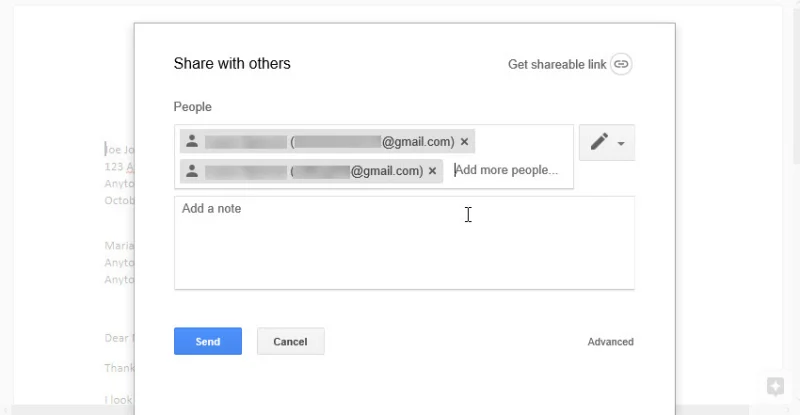
Để chia sẻ tài liệu, bạn nhấn nút “Chia sẻ” (Share) ở góc phải màn hình. Tại đây, bạn có hai lựa chọn chính:
- Chia sẻ cho người cụ thể: Nhập địa chỉ email của thành viên vào ô thêm người và nhóm.
- Chia sẻ qua đường dẫn (Link): Chuyển trạng thái từ “Bị hạn chế” sang “Bất kỳ ai có đường dẫn”.
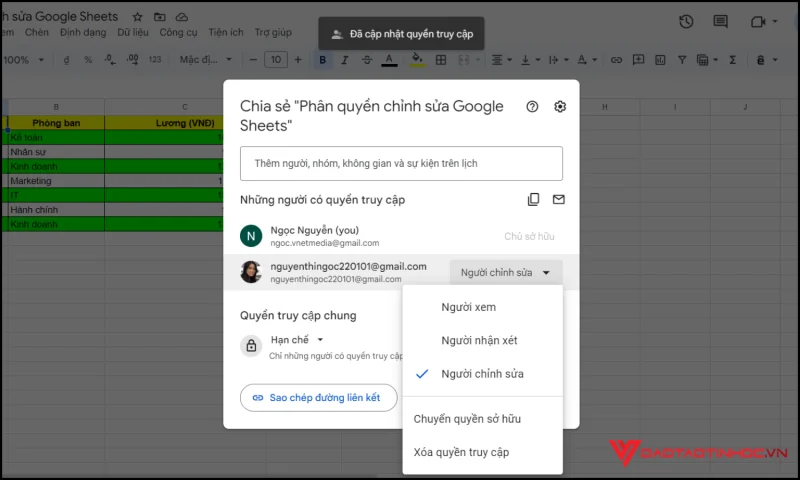
2. Các cấp độ quyền hạn (Permissions)
Đây là phần quan trọng nhất để giữ an toàn cho tài liệu của bạn:
- Người xem (Viewer): Chỉ có thể đọc, không thể chỉnh sửa hay để lại bình luận.
- Người nhận xét (Commenter): Có thể gợi ý thay đổi thông qua bình luận nhưng không được trực tiếp sửa nội dung chính.
- Người chỉnh sửa (Editor): Có toàn quyền thay đổi nội dung, thêm người khác hoặc xóa tài liệu.
Bảng so sánh quyền hạn trên GG Docs
| Tính năng | Người xem | Người nhận xét | Người chỉnh sửa |
|---|---|---|---|
| Xem nội dung | Có | Có | Có |
| Thêm nhận xét | Không | Có | Có |
| Chỉnh sửa văn bản | Không | Không | Có |
| Chia sẻ cho người khác | Không | Không | Có |
Thủ thuật nâng cao để làm việc nhóm chuyên nghiệp hơn
Để quản lý dự án hiệu quả như cách bạn lên kế hoạch học lái xe hay sử dụng công cụ AI để tra cứu luật giao thông, hãy tận dụng các tính năng sau:
Sử dụng tính năng “Gợi ý chỉnh sửa” (Suggesting mode)
Thay vì sửa trực tiếp, hãy chuyển chế độ sang “Gợi ý”. Mọi thay đổi của bạn sẽ được hiển thị dưới dạng đề xuất, giúp trưởng nhóm dễ dàng kiểm duyệt trước khi áp dụng chính thức.
Quản lý công việc bằng bảng (Table) và Checkbox
Bạn có thể chèn bảng hoặc checklist vào tài liệu để phân chia đầu việc cho từng thành viên. Việc đánh dấu “đã hoàn thành” ngay trên văn bản giúp nhóm theo dõi tiến độ một cách trực quan nhất.
Tính năng @Mention để nhắc tên
Sử dụng ký tự @ theo sau là tên thành viên trong phần nhận xét để yêu cầu sự phản hồi từ họ. Hệ thống sẽ tự động gửi email thông báo, đảm bảo không ai bỏ lỡ thông tin quan trọng.
Đánh giá từ chuyên gia: Tối ưu hóa văn hóa làm việc số
Theo các chuyên gia về quản trị số, việc sử dụng gg docs hiệu quả không chỉ nằm ở kỹ thuật mà còn ở tư duy cộng tác. Một tài liệu được phân quyền tốt sẽ giảm thiểu 70% các cuộc họp không cần thiết. Ông Nguyễn Văn A, chuyên gia công nghệ văn phòng, chia sẻ: “Sai lầm lớn nhất của người dùng là cấp quyền ‘Chỉnh sửa’ cho tất cả mọi người. Điều này dễ dẫn đến việc dữ liệu bị xóa nhầm. Hãy ưu tiên quyền ‘Nhận xét’ cho các cấp nhân viên mới để đảm bảo tính an toàn cho file gốc.”
Câu hỏi thường gặp (FAQs)
1. Tôi có thể giới hạn thời gian truy cập tài liệu cho người khác không?
Mặc định, Google Docs không có tính năng đặt giờ tự động hết hạn quyền truy cập. Bạn cần chủ động vào phần “Chia sẻ” để xóa quyền hoặc thay đổi quyền truy cập khi dự án kết thúc.
2. Làm sao để biết ai đã thay đổi nội dung trong tài liệu?
Bạn hãy nhấn vào biểu tượng “Xem lịch sử phiên bản” (hoặc nhấn Ctrl+Alt+Shift+H). Tại đây, mọi thay đổi đều được ghi chú theo thời gian và tên người thực hiện.
Lời kết
Việc làm chủ công cụ gg docs sẽ giúp bạn làm việc khoa học, minh bạch và chuyên nghiệp hơn. Nếu bạn đang tìm kiếm những kỹ năng bổ trợ để phát triển bản thân hoặc muốn tìm hiểu thêm về các khóa đào tạo kỹ năng thực tế, hãy đến với Dạy lái xe hà nội. Chúng tôi luôn sẵn sàng hỗ trợ tư vấn các khóa học chất lượng để bạn tự tin hơn trên mọi chặng đường. Hãy chia sẻ bài viết này đến bạn bè nếu bạn thấy hữu ích!