
Bạn đang gặp khó khăn khi gõ văn bản và nghi ngờ bàn phím máy tính bị liệt phím? Đừng lo lắng, việc sử dụng công cụ test keyboard trực tuyến là phương pháp nhanh nhất để xác định chính xác vị trí lỗi mà không cần cài đặt phần mềm phức tạp. Chỉ với vài thao tác đơn giản, bạn có thể kiểm tra toàn bộ các phím bấm xem có hoạt động bình thường hay không ngay trên trình duyệt.
Tại sao bạn cần thường xuyên kiểm tra bàn phím máy tính?
Bàn phím là bộ phận tiếp xúc trực tiếp và thường xuyên nhất với người dùng. Trong quá trình sử dụng, đặc biệt là với những người thường xuyên làm việc văn phòng hoặc các tài xế cần tra cứu thông tin, việc bàn phím bị bụi bẩn, ẩm mốc hoặc hỏng hóc linh kiện bên trong là điều khó tránh khỏi.
Việc thực hiện test keyboard định kỳ mang lại nhiều lợi ích thiết thực:
- Phát hiện lỗi sớm: Nhận diện các phím bị kẹt hoặc liệt trước khi chúng ảnh hưởng đến hiệu suất công việc.
- Tiết kiệm chi phí: Khi biết rõ phím nào hỏng, bạn có thể tự sửa chữa hoặc thay thế linh kiện nhỏ thay vì phải thay toàn bộ bàn phím mới.
- Đảm bảo tốc độ nhập liệu: Đặc biệt quan trọng đối với các bạn đang ôn luyện lý thuyết lái xe, việc gõ phím chính xác giúp bạn hoàn thành bài thi thử một cách nhanh chóng và hiệu quả hơn.
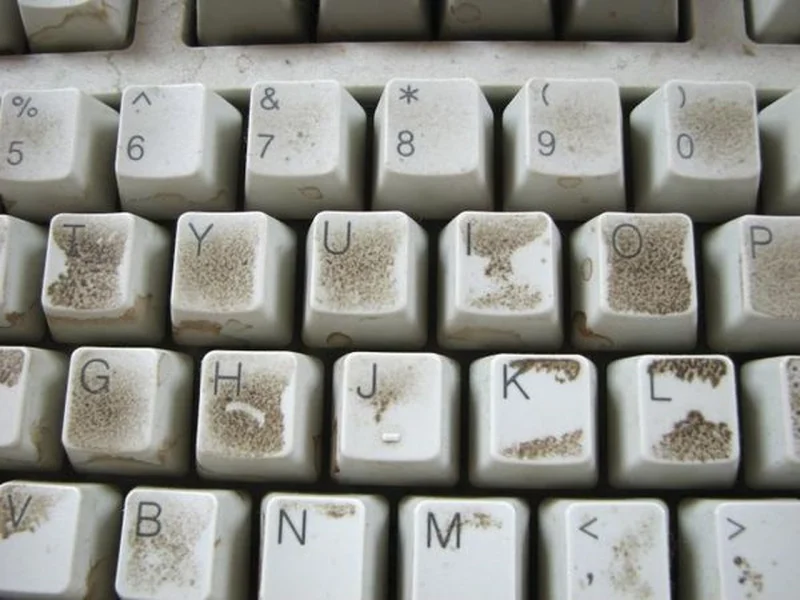
Các dấu hiệu nhận biết bàn phím máy tính đang gặp sự cố
Trước khi truy cập vào các trang web kiểm tra, bạn có thể nhận diện sơ bộ tình trạng bàn phím thông qua các biểu hiện sau:
- Phím không phản hồi: Bạn nhấn mạnh nhưng ký tự không xuất hiện trên màn hình.
- Phím bị kẹt: Phím nhấn xuống nhưng không tự bật lên, gây ra tình trạng lặp ký tự liên tục (ví dụ: “aaaaa”).
- Phím bị loạn: Bạn nhấn phím này nhưng máy tính lại nhận diện phím khác hoặc thực hiện lệnh sai lệch.
- Tiếng ồn lạ: Bàn phím cơ có âm thanh bất thường khi nhấn, báo hiệu lò xo hoặc switch bên dưới đã bị hỏng.

Hướng dẫn sử dụng công cụ test keyboard trực tuyến
Quy trình kiểm tra bàn phím hiện nay đã được tối ưu hóa cực kỳ đơn giản. Bạn không cần phải là chuyên gia công nghệ để thực hiện:
Bước 1: Truy cập trang web test keyboard
Bạn chỉ cần mở trình duyệt web (Chrome, Edge, Firefox) và truy cập vào các trang hỗ trợ kiểm tra bàn phím. Các trang web này thường mô phỏng sơ đồ bàn phím thực tế trên màn hình.
Bước 2: Kiểm tra từng phím
Hãy nhấn lần lượt tất cả các phím trên bàn phím vật lý của bạn. Nếu phím đó hoạt động, trang web sẽ hiển thị màu sắc thay đổi hoặc sáng đèn ở vị trí phím tương ứng trên màn hình.
Bước 3: Ghi chú lại các phím lỗi
Những phím không thay đổi màu sắc khi bạn nhấn chính là những phím đang bị liệt hoặc gặp vấn đề về kết nối mạch. Nếu toàn bộ bàn phím không có phản hồi, có thể cáp kết nối đã bị lỏng hoặc driver bàn phím trên Windows đang bị lỗi.
Bảng so sánh các phương pháp kiểm tra bàn phím
| Phương pháp | Ưu điểm | Nhược điểm |
|---|---|---|
| Sử dụng web test keyboard | Nhanh, miễn phí, không cần cài đặt. | Cần có kết nối Internet. |
| Sử dụng phần mềm chuyên dụng | Kiểm tra sâu, hỗ trợ macro, tùy chỉnh phím. | Tốn dung lượng, cần cài đặt. |
| Kiểm tra bằng Word/Notepad | Có thể thực hiện ngay lập tức. | Không xác định được các phím chức năng (F1-F12, Ctrl, Alt). |
Lời khuyên từ chuyên gia khi bàn phím bị lỗi
Theo kinh nghiệm của các chuyên gia IT, nếu bạn đã thực hiện test keyboard và phát hiện lỗi, hãy bình tĩnh xử lý theo các bước sau:
Thứ nhất, hãy vệ sinh bàn phím bằng cọ mềm và bình xịt khí nén để loại bỏ bụi bẩn kẹt dưới phím. Rất nhiều trường hợp phím không ăn chỉ do bụi bẩn tích tụ lâu ngày. Thứ hai, nếu bạn dùng laptop, hãy thử gỡ Driver bàn phím trong Device Manager và khởi động lại máy để hệ thống tự nhận diện lại. Ngoài ra, nếu bạn đang tìm kiếm các mẹo vặt hữu ích khác để quản lý công việc và học tập, hãy tham khảo thêm cách gộp nhiều trang tài liệu PDF để tối ưu hóa dữ liệu cá nhân của bạn.
Nếu sau khi vệ sinh và cập nhật Driver mà phím vẫn không hoạt động, khả năng cao mạch bàn phím đã bị đứt hoặc oxy hóa. Lúc này, việc thay thế bàn phím mới là giải pháp tối ưu nhất để tránh làm gián đoạn công việc.
Câu hỏi thường gặp (FAQ)
1. Tại sao tôi đã nhấn phím nhưng công cụ vẫn không nhận diện?
Có thể do trình duyệt của bạn đang bị treo hoặc bàn phím đã bị hỏng hoàn toàn phần cứng. Hãy thử khởi động lại máy tính hoặc cắm bàn phím sang một cổng USB khác để kiểm tra lại.
2. Có cách nào test bàn phím mà không cần vào web không?
Bạn có thể sử dụng tính năng “On-Screen Keyboard” có sẵn trên Windows. Tuy nhiên, cách này chủ yếu dùng để kiểm tra phần mềm, không thể xác định chính xác các phím vật lý bị hỏng.
Việc duy trì các thiết bị làm việc ở trạng thái tốt nhất là chìa khóa giúp bạn đạt hiệu quả cao trong mọi lĩnh vực, từ công việc văn phòng đến việc học lái xe. Nếu bạn đang có nhu cầu học lái xe ô tô, hãy liên hệ với Dạy lái xe hà nội để được tư vấn lộ trình đào tạo bài bản và chuyên nghiệp nhất. Hy vọng những chia sẻ về công cụ test keyboard trên đây sẽ giúp ích cho bạn trong việc bảo quản thiết bị của mình.
Đừng quên chia sẻ bài viết này đến bạn bè và người thân nếu bạn thấy nó hữu ích nhé!
