
Việc gặp phải lỗi facebook đăng nhập liên tục bị hệ thống yêu cầu xác minh danh tính hoặc gửi mã OTP không phải là điều hiếm gặp. Tình trạng này không chỉ gây gián đoạn công việc, kết nối bạn bè mà còn khiến nhiều người dùng lo lắng về nguy cơ tài khoản bị hack hoặc chiếm đoạt. Là một chuyên gia trong lĩnh vực bảo mật và xử lý sự cố mạng, tôi sẽ cùng bạn phân tích nguyên nhân và đưa ra các giải pháp khắc phục triệt để nhất.
Tại sao Facebook lại yêu cầu mã xác nhận liên tục?
Trước khi bắt tay vào sửa lỗi, chúng ta cần hiểu rõ “tại sao” hệ thống bảo mật của Facebook lại hành xử như vậy. Về cơ bản, Facebook luôn ưu tiên bảo vệ người dùng, do đó, khi thuật toán phát hiện bất kỳ hành vi nào được cho là “bất thường”, nó sẽ tự động kích hoạt các lớp kiểm tra bảo mật.
Các nguyên nhân phổ biến dẫn đến lỗi xác minh
- Đăng nhập từ thiết bị lạ: Bạn sử dụng điện thoại hoặc máy tính mới mà Facebook chưa từng ghi nhận thông tin trình duyệt.
- Sử dụng VPN hoặc Proxy: Việc thay đổi địa chỉ IP liên tục khiến Facebook nghi ngờ tài khoản của bạn đang bị truy cập trái phép từ một quốc gia khác.
- Đăng nhập trên nhiều thiết bị cùng lúc: Hành động này có thể khiến thuật toán nhầm tưởng tài khoản đang bị xâm nhập hoặc có dấu hiệu spam.
- Lỗi cache trình duyệt: Trình duyệt lưu trữ các thông tin cũ hoặc lỗi thời, dẫn đến việc xung đột trong quá trình xác thực phiên đăng nhập.
- Tài khoản bị báo cáo: Nếu bạn vô tình vi phạm các tiêu chuẩn cộng đồng, Facebook sẽ siết chặt kiểm soát bảo mật đối với tài khoản đó.
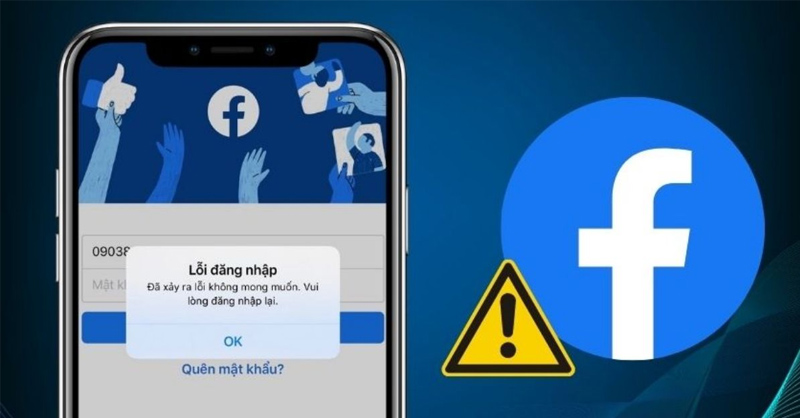
Quy trình xử lý lỗi Facebook đăng nhập bị yêu cầu mã xác nhận
Dưới đây là các bước xử lý theo thứ tự từ đơn giản đến chuyên sâu mà bạn có thể tự thực hiện tại nhà.
Bước 1: Kiểm tra kết nối mạng và thiết bị
Hãy chắc chắn rằng bạn đang sử dụng mạng Wi-Fi hoặc 4G ổn định. Nếu bạn đang dùng các ứng dụng thay đổi IP như VPN, hãy tắt chúng đi trước khi thử lại. Đôi khi, việc chuyển đổi giữa mạng dữ liệu di động và Wi-Fi cũng giúp thay đổi IP sạch, giúp Facebook “tin tưởng” phiên đăng nhập của bạn hơn.
Bước 2: Xóa bộ nhớ đệm (Cache) của trình duyệt
Trình duyệt web thường lưu trữ dữ liệu để tải trang nhanh hơn, nhưng chính các dữ liệu này lại chứa thông tin cũ gây lỗi. Bạn hãy vào phần Cài đặt (Settings) ->Quyền riêng tư và bảo mật (Privacy and Security) ->Xóa dữ liệu duyệt web. Hãy chọn xóa tất cả Cookie và bộ nhớ đệm.
Bước 3: Sử dụng tính năng “Trình tạo mã”
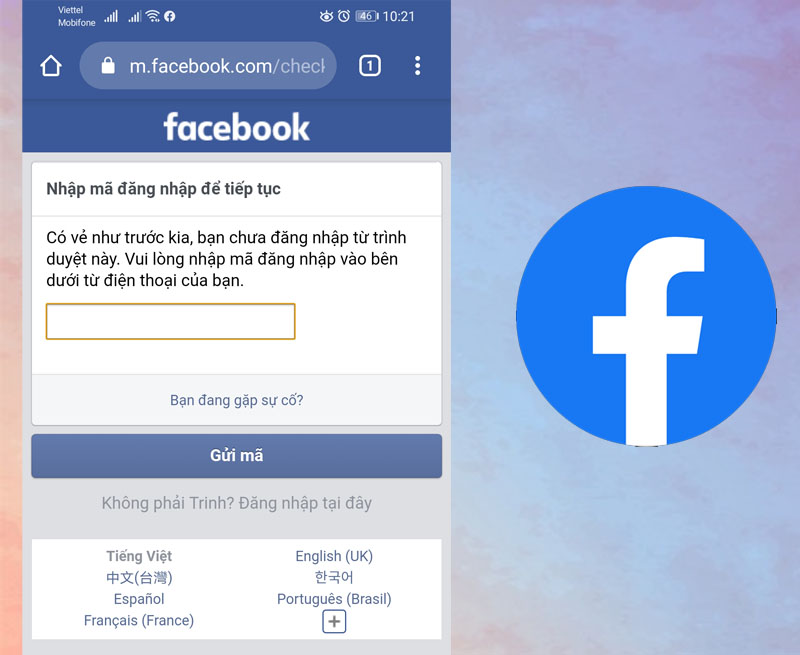
Nếu bạn đã thiết lập bảo mật 2 lớp (2FA), đừng đợi mã gửi qua SMS vì đôi khi nhà mạng bị nghẽn. Hãy sử dụng các ứng dụng như Google Authenticator hoặc trình tạo mã tích hợp sẵn trong ứng dụng Facebook trên điện thoại đã đăng nhập trước đó để lấy mã xác thực an toàn.
Bước 4: Xác minh danh tính qua thiết bị cũ
Nếu bạn có một thiết bị (điện thoại hoặc máy tính) đã từng đăng nhập thành công tài khoản này trước đây, hãy sử dụng thiết bị đó. Facebook thường ưu tiên các thiết bị “đã biết” (trusted devices) và sẽ dễ dàng cho phép bạn truy cập mà không yêu cầu xác minh phức tạp.
Bảng so sánh các phương thức xác thực
| Phương thức | Độ ổn định | Mức độ bảo mật |
|---|---|---|
| SMS (Tin nhắn điện thoại) | Trung bình (dễ bị nghẽn) | Thấp |
| Email xác nhận | Cao | Trung bình |
| Ứng dụng 2FA (Authenticator) | Rất cao | Rất cao |
| Xác nhận qua bạn bè | Thấp | Trung bình |
Lời khuyên từ chuyên gia để bảo mật tài khoản
Việc tài khoản Facebook bị yêu cầu xác nhận liên tục đôi khi là “hồi chuông cảnh báo” về độ bảo mật yếu. Một người dùng thông thái cần biết cách tối ưu hóa không gian số của mình. Cũng giống như việc bạn cần học kỹ luật giao thông để lái xe an toàn, việc hiểu rõ các phương pháp bảo vệ dữ liệu cá nhân trên mạng xã hội là cực kỳ cần thiết để tránh bị kẻ xấu lợi dụng thông tin.
Ý kiến chuyên gia: “Đừng bao giờ chia sẻ mã xác nhận cho bất kỳ ai, kể cả người thân. Hãy ưu tiên sử dụng các thiết bị tin cậy và luôn cập nhật số điện thoại cũng như email dự phòng mới nhất. Nếu tình trạng bị khóa diễn ra quá thường xuyên, có khả năng tài khoản của bạn đã bị đưa vào ‘danh sách đen’ của hệ thống do các hoạt động bất thường trước đó. Hãy tạm dừng đăng nhập trong 24-48 giờ để hệ thống tự reset lại thuật toán.”
Câu hỏi thường gặp (FAQ)
Q: Tôi không nhận được mã xác nhận qua SMS, phải làm sao?
A: Hãy thử yêu cầu gửi lại mã sau ít nhất 5-10 phút. Nếu vẫn không được, hãy kiểm tra xem số điện thoại có bị chặn tin nhắn từ đầu số lạ không, hoặc sử dụng phương thức xác thực qua email.
Q: Có cách nào tắt hoàn toàn yêu cầu mã xác nhận không?
A: Bạn không nên tắt hoàn toàn vì đây là lớp bảo vệ cuối cùng. Tuy nhiên, bạn có thể vào phần Cài đặt bảo mật và đánh dấu các thiết bị của mình là “Thiết bị tin cậy” để hạn chế việc Facebook hỏi lại mã mỗi lần đăng nhập.
Hy vọng những chia sẻ trên đã giúp bạn giải quyết được sự cố Facebook đăng nhập bị yêu cầu mã xác nhận. Nếu bạn đang có ý định nâng cao kiến thức về kỹ năng lái xe an toàn hoặc cần tư vấn về các khóa học bằng lái, hãy tìm hiểu thêm tại daylaixehanoi.vn để nhận được sự hỗ trợ từ các chuyên gia hàng đầu. Đừng quên chia sẻ bài viết này cho bạn bè nếu thấy hữu ích!