
Trong kỷ nguyên số hiện nay, việc tạo ra những video chuyên nghiệp không còn là đặc quyền của các nhà làm phim chuyên nghiệp. Với ứng dụng capcut, bạn hoàn toàn có thể biến những thước phim đời thường trên điện thoại trở nên lung linh và bắt mắt chỉ trong vài thao tác đơn giản. Dù bạn là người mới bắt đầu hay muốn nâng cao kỹ năng edit, bài viết này sẽ cung cấp lộ trình chi tiết để bạn làm chủ công cụ này.
Tại sao Capcut trở thành “trợ thủ” đắc lực cho người dùng di động?
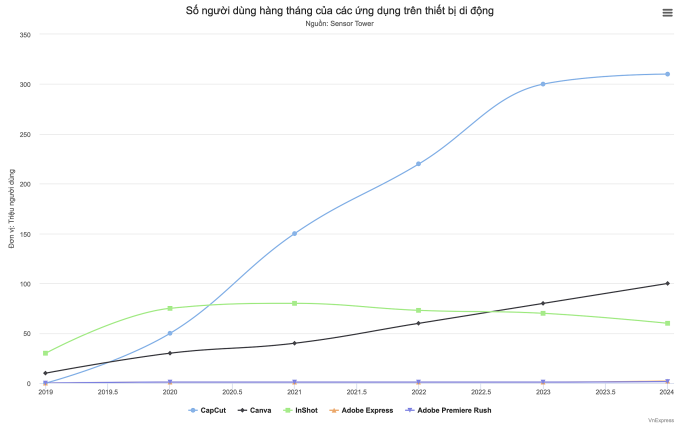
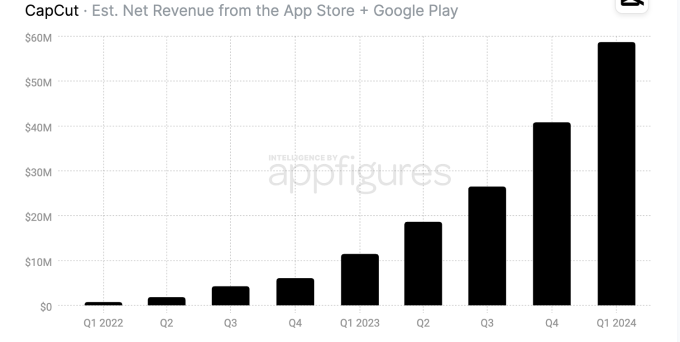
Không phải ngẫu nhiên mà capcut trở thành ứng dụng chỉnh sửa video phổ biến nhất hiện nay. Sự kết hợp giữa giao diện trực quan và kho tài nguyên khổng lồ giúp người dùng tiết kiệm hàng giờ đồng hồ so với các phần mềm dựng phim truyền thống trên máy tính.
- Miễn phí và mạnh mẽ: Hầu hết các tính năng cao cấp như xóa nền, chỉnh sửa tốc độ, hay bộ lọc màu đều được cung cấp miễn phí.
- Kho mẫu (Templates) đa dạng: Đây là tính năng giúp bạn bắt kịp mọi xu hướng (trend) chỉ với một cú chạm.
- Dễ dàng chia sẻ: Tối ưu hóa xuất file trực tiếp cho các nền tảng mạng xã hội như TikTok, Reels hay YouTube Shorts.
Hướng dẫn các bước cơ bản để edit video chuyên nghiệp
Bước 1: Thiết lập dự án mới và nhập liệu
Sau khi mở ứng dụng, chọn “Dự án mới” và cấp quyền truy cập vào thư viện ảnh/video trên điện thoại. Bạn nên chọn những đoạn clip có ánh sáng tốt để quá trình hậu kỳ đạt chất lượng cao nhất. Nếu bạn đang tập lái xe và muốn ghi lại khoảnh khắc đáng nhớ, hãy đảm bảo camera được đặt ở góc máy ổn định.
Bước 2: Cắt ghép và điều chỉnh nhịp điệu (Timeline)
Nhịp điệu của video chính là “linh hồn” quyết định người xem có giữ lại hay không. Bạn hãy sử dụng công cụ Tách (Split) để loại bỏ những đoạn thừa. Đối với các video hướng dẫn, việc chèn thêm các đoạn video chỉ dẫn an toàn khi tham gia giao thông sẽ giúp nội dung của bạn trở nên uy tín và có giá trị giáo dục cao hơn.
Bước 3: Thêm hiệu ứng và chuyển cảnh (Transitions)
Đừng lạm dụng quá nhiều hiệu ứng. Hãy chọn các chuyển cảnh nhẹ nhàng như “Mờ dần” (Fade) hoặc “Lướt” (Slide) để giữ sự tự nhiên cho video. Nếu bạn muốn video có phong cách điện ảnh, hãy thử nghiệm với tính năng “Keyframe” để tạo chuyển động camera ảo.
Bước 4: Sử dụng âm nhạc và văn bản (Text)
Âm nhạc là yếu tố quyết định cảm xúc. Capcut cho phép bạn trích xuất âm thanh từ video khác hoặc sử dụng kho nhạc bản quyền. Đối với văn bản, hãy chọn các font chữ hiện đại, dễ đọc và căn chỉnh vị trí sao cho không che khuất các chi tiết quan trọng trong khung hình.
Bảng so sánh: Các tính năng nâng cao trong Capcut
| Tính năng | Mô tả | Lợi ích |
|---|---|---|
| Xóa nền (Chroma Key/Auto) | Tách chủ thể ra khỏi phông nền. | Tạo video lồng ghép chuyên nghiệp. |
| Chỉnh màu (Adjust) | Điều chỉnh độ sáng, độ bão hòa, tương phản. | Video có màu sắc hài hòa, bắt mắt. |
| Tự động tạo phụ đề | AI nhận diện giọng nói và tự viết text. | Tiết kiệm thời gian edit thủ công. |
Lời khuyên từ chuyên gia: Làm sao để video “triệu view”?
Là một chuyên gia trong lĩnh vực sáng tạo nội dung, tôi nhận thấy nhiều người thường mắc lỗi quá tập trung vào kỹ xảo mà quên đi nội dung cốt lõi. Một video thành công cần đảm bảo 3 yếu tố: Mở đầu gây tò mò – Nội dung hữu ích – Kết thúc có lời kêu gọi hành động (CTA).
Nếu bạn đang xây dựng kênh về chủ đề lái xe, hãy tập trung vào sự chân thực. Đừng quên rằng, dù là edit video hay thực hành lái xe, sự kiên nhẫn và kỹ năng vững vàng vẫn là yếu tố tiên quyết. Nếu bạn cần trau dồi thêm kỹ năng thực tế, đừng ngần ngại tìm đến các trung tâm Dạy lái xe hà nội để được hướng dẫn bài bản.
Câu hỏi thường gặp (Q&A)
1. Capcut có làm giảm chất lượng video khi xuất file không?
Không, nếu bạn cài đặt xuất file ở định dạng 1080p hoặc 4K với tốc độ khung hình 30fps hoặc 60fps, chất lượng video sẽ được giữ nguyên như bản gốc.
2. Làm sao để xóa logo Capcut ở cuối video?
Bạn chỉ cần chọn đoạn clip cuối cùng có chứa logo Capcut trên timeline và nhấn “Xóa” (Delete) trước khi xuất video.
Kết luận
Việc sử dụng thành thạo ứng dụng capcut là một kỹ năng cần thiết trong thời đại số, giúp bạn lưu giữ những khoảnh khắc đẹp hoặc phát triển kênh truyền thông cá nhân hiệu quả. Hãy bắt đầu từ những video đơn giản nhất, thử nghiệm nhiều phong cách khác nhau và không ngừng học hỏi.
Hy vọng những chia sẻ trên đã giúp bạn có cái nhìn rõ ràng hơn về cách edit video. Nếu bạn thấy thông tin này hữu ích, đừng quên chia sẻ cho bạn bè cùng biết. Ngoài ra, nếu bạn đang quan tâm đến việc nâng cao kỹ năng điều khiển phương tiện, hãy liên hệ ngay với Daylaxehanoi để được tư vấn các khóa học chất lượng nhất!